Hướng Dẫn Chi Tiết Cách Cài Tiếng Việt Cho Điện Thoại Samsung
Bạn đang tìm kiếm cách để cài tiếng Việt cho điện thoại Samsung của mình hoặc muốn thay đổi ngôn ngữ hiển thị trên thiết bị? Việc này không chỉ giúp bạn sử dụng điện thoại dễ dàng hơn mà còn mang lại trải nghiệm cá nhân hóa tốt hơn. Bài viết này sẽ cung cấp hướng dẫn chi tiết, dễ hiểu để bạn có thể thực hiện ngay lập tức. Chúng ta sẽ cùng nhau khám phá cách cài đặt ngôn ngữ mới, chuyển đổi giữa các ngôn ngữ và giải đáp những thắc mắc thường gặp.
Đề Bài
Đôi lúc, điện thoại Samsung mà bạn mới mua về sẽ có ngôn ngữ mặc định là tiếng Anh hoặc một ngôn ngữ nào khác. Điều này có thể sẽ khiến một số bạn cảm thấy không quen hoặc khó sử dụng. Bài viết này sẽ hướng dẫn bạn cách cài đặt tiếng Việt và cách thay đổi ngôn ngữ mới trên điện thoại Samsung của mình.
Hướng dẫn được thực hiện trên điện thoại Samsung Galaxy J6 (Android 10). Bạn vẫn có thể thực hiện thao tác trên các dòng điện thoại Samsung và điện thoại Android khác. Ngoài ra, nếu bạn muốn cài tiếng Việt và thay đổi ngôn ngữ mới trên điện thoại Android nói chung, hãy xem qua bài viết này.

Phân Tích Yêu Cầu
Yêu cầu chính của bài viết là cung cấp một hướng dẫn chi tiết, từng bước về cách thay đổi ngôn ngữ hiển thị trên điện thoại Samsung, đặc biệt là cài đặt tiếng Việt. Hướng dẫn cần bao gồm cả các trường hợp phổ biến và các tình huống đặc biệt, đồng thời giải đáp những câu hỏi thường gặp của người dùng. Mục tiêu là giúp người dùng có thể tự thực hiện thành công mà không gặp khó khăn.
Kiến Thức/Nền Tảng Cần Dùng
Để thực hiện việc thay đổi ngôn ngữ trên điện thoại Samsung, bạn cần hiểu về cấu trúc menu cài đặt của hệ điều hành Android, cụ thể là giao diện tùy chỉnh của Samsung. Các thuật ngữ như “Settings”, “General Management”, “Language and input”, “Language” là những mục bạn sẽ thường xuyên tương tác.
Các bước cơ bản bao gồm:
- Truy cập vào mục Cài đặt (Settings).
- Tìm đến phần Quản lý chung (General Management).
- Chọn mục Ngôn ngữ và bàn phím (Language and input).
- Thao tác với tùy chọn Ngôn ngữ (Language) để thêm hoặc chọn ngôn ngữ mong muốn.
Hướng Dẫn Giải Chi Tiết
1. Cách cài đặt tiếng Việt cho điện thoại Samsung
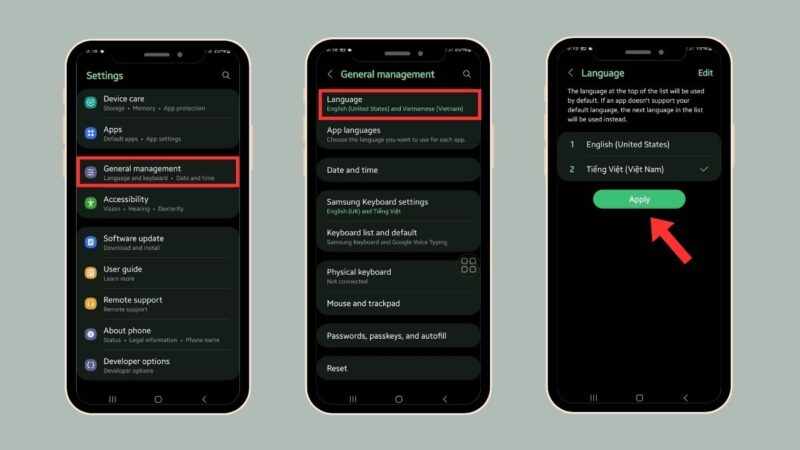
Để cài đặt tiếng Việt cho điện thoại Samsung của bạn, hãy làm theo các bước sau:
Bước 1: Vào Settings trên điện thoại, chọn General Management > Chọn Language and input.
Chọn Language and input
Bước 2: Chọn Language > Click chọn Tiếng Việt (Việt Nam) trong trường hợp điện thoại bạn đã có sẵn tiếng Việt.
Chọn Tiếng Việt (Việt Nam)
Bước 3: Chọn Apply để cài đặt ngôn ngữ tiếng Việt.
Chọn Apply để cài đặt ngôn ngữ tiếng Việt
Nếu như điện thoại bạn chưa có tiếng Việt, hãy chọn Add language và chọn Tiếng Việt (Việt Nam) trong danh sách ngôn ngữ để thêm vào.
Chọn Tiếng Việt (Việt Nam) trong danh sách ngôn ngữ để thêm vào
2. Cách thêm, chuyển đổi ngôn ngữ trên điện thoại Samsung
Bước 1: Vào Cài đặt trên điện thoại, chọn Quản lý chung > Chọn Ngôn ngữ và bàn phím.
Chọn Ngôn ngữ và bàn phím
Bước 2: Chọn Ngôn ngữ > Chọn Thêm ngôn ngữ.
Chọn Thêm ngôn ngữ
Bước 3: Chọn ngôn ngữ mà bạn muốn thêm trong danh sách Samsung đề xuất > Chọn Giữ hiện tại để thêm ngôn ngữ đó vào hoặc Đặt làm mặc định để giao diện điện thoại chuyển sang ngôn ngữ đó.
Chọn Giữ hiện tại hoặc Đặt làm mặc định
Bên cạnh đó, nếu bạn muốn tìm hiểu thêm về cách thêm, xóa và thay đổi ngôn ngữ trên điện thoại Samsung, hãy đọc bài viết này.
3. Một số thắc mắc khác
Làm sao chuyển từ tiếng Việt sang Anh trên Samsung?
Để chuyển ngôn ngữ từ tiếng Việt sang Anh trên điện thoại Samsung, hãy thực hiện các bước y hệt như cách thêm, chuyển đổi ngôn ngữ được hướng dẫn phía trên. Vào Quản lý chung > Chọn Ngôn ngữ và bàn phím > Chọn Ngôn ngữ > Chọn Thêm ngôn ngữ. Sau đó, bạn hãy tìm kiếm và chọn English (United Kingdom) hoặc English (United States) trong danh sách ngôn ngữ rồi nhấn Đặt làm mặc định.
Chọn English (United States) rồi nhấn Đặt làm mặc định
Không thể tìm thấy những ngôn ngữ muốn chuyển đổi?
Nếu bạn không tìm thấy ngôn ngữ bạn muốn chuyển đổi tại giao diện Ngôn ngữ bên ngoài thì hãy chọn Thêm ngôn ngữ để tìm thêm những ngôn ngữ khác.
Không tìm thấy tiếng Việt trong cài đặt ngôn ngữ?
Đối với một số điện thoại là hàng xách tay, bạn có thể không tìm thấy tiếng Việt trong cài đặt ngôn ngữ. Nhưng đừng lo, hãy thực hiện các bước sau để cài đặt tiếng Việt cho điện thoại Samsung của mình:
Bước 1: Vào CH Play, tải về và mở ứng dụng MoreLocale 2.
Bước 2: Trong giao diện ứng dụng, hãy kéo xuống cuối danh sách và chọn Vietnamese (Vietnam) để thiết lập tiếng Việt.
Chọn Vietnamese (Vietnam) để thiết lập tiếng Việt
Chúc các bạn thành công trong việc cài đặt ngôn ngữ tiếng Việt cho điện thoại Samsung của mình nhé!
Đáp Án/Kết Quả
Sau khi thực hiện theo các bước hướng dẫn, bạn có thể dễ dàng cài đặt tiếng Việt hoặc bất kỳ ngôn ngữ nào khác cho điện thoại Samsung của mình. Giao diện điện thoại sẽ ngay lập tức chuyển đổi sang ngôn ngữ bạn đã chọn, giúp việc sử dụng trở nên thuận tiện và cá nhân hóa hơn. Nếu gặp khó khăn với các thiết bị xách tay, ứng dụng MoreLocale 2 là một giải pháp hiệu quả để thêm ngôn ngữ còn thiếu.
Kết Luận
Việc cài đặt tiếng Việt cho điện thoại Samsung là một thao tác đơn giản nhưng mang lại lợi ích lớn trong việc sử dụng thiết bị hàng ngày. Bằng cách làm theo các bước chi tiết trong bài viết, bạn có thể dễ dàng thay đổi ngôn ngữ hiển thị, tùy chỉnh điện thoại theo ý muốn và khắc phục các vấn đề về ngôn ngữ trên các thiết bị xách tay. Chúc bạn thành công trong việc cài đặt tiếng Việt cho điện thoại Samsung và có trải nghiệm sử dụng tốt nhất.
Ngày chỉnh sửa nội dung mới nhất January 15, 2026 by Thầy Đông

Thầy Đông – Giảng viên Đại học Công nghiệp Hà Nội, giáo viên luyện thi THPT
Thầy Đông bắt đầu sự nghiệp tại một trường THPT ở quê nhà, sau đó trúng tuyển giảng viên Đại học Công nghiệp Hà Nội nhờ chuyên môn vững và kinh nghiệm giảng dạy thực tế. Với nhiều năm đồng hành cùng học sinh, thầy được biết đến bởi phong cách giảng dạy rõ ràng, dễ hiểu và gần gũi. Hiện thầy giảng dạy tại dehocsinhgioi, tiếp tục truyền cảm hứng học tập cho học sinh cấp 3 thông qua các bài giảng súc tích, thực tiễn và giàu nhiệt huyết.