Kỹ Thuật Tìm Kiếm Google Hiệu Quả: Nâng Cao Khả Năng Tìm Kiếm Thông Tin
Trong thời đại số hóa, Google đã trở thành cánh cổng thông tin khổng lồ, là công cụ tìm kiếm được hàng tỷ người tin dùng mỗi ngày. Tuy nhiên, không phải ai cũng biết cách khai thác triệt để sức mạnh của Google để tìm kiếm chính xác và nhanh chóng những thông tin mình cần. Bài viết này sẽ trang bị cho bạn những kỹ thuật tìm kiếm Google tinh tế, giúp bạn làm chủ công cụ mạnh mẽ này, từ đó tối ưu hóa quá trình thu thập dữ liệu cho công việc và học tập.
Đề Bài
Đây là tổng hợp các thủ thuật và kỹ thuật tìm kiếm trên Google, giúp người dùng nâng cao hiệu quả tìm kiếm thông tin.
Phân Tích Yêu Cầu
Bài viết cần cung cấp một bộ sưu tập các mẹo và thủ thuật tìm kiếm trên Google, được trình bày một cách chi tiết và dễ hiểu. Mục tiêu là giúp người đọc có thể áp dụng ngay lập tức để tìm kiếm thông tin chính xác, nhanh chóng hơn, bao gồm cả các công cụ tìm kiếm nâng cao và các chức năng tích hợp sẵn của Google.
Kiến Thức/Nền Tảng Cần Dùng
Để thực hiện tìm kiếm hiệu quả trên Google, người dùng cần hiểu về cách Google xử lý truy vấn và các toán tử tìm kiếm cơ bản. Hiểu rõ các toán tử này giúp bạn thu hẹp phạm vi tìm kiếm, loại bỏ thông tin không mong muốn và tập trung vào kết quả liên quan nhất. Các kiến thức nền tảng bao gồm cách sử dụng các ký tự đặc biệt như dấu ngoặc kép, dấu trừ, dấu cộng, dấu ngã, cũng như cú pháp tìm kiếm nâng cao như site:, filetype:, related:, , allinurl:. Bên cạnh đó, Google còn cung cấp các chức năng tích hợp để tra cứu thông tin nhanh chóng như thời tiết, giờ, đơn vị đo lường, và thực hiện phép tính toán học.
Hướng Dẫn Giải Chi Tiết
Chúng ta sẽ đi sâu vào từng kỹ thuật tìm kiếm để khám phá cách chúng hoạt động và ứng dụng hiệu quả.
Tip 1: Dùng Dấu Ngoặc Kép (“”) Để Tìm Kiếm Cụm Từ Chính Xác
Khi bạn nhập một cụm từ vào Google mà không có dấu ngoặc kép, Google sẽ tìm kiếm các từ riêng lẻ và kết hợp chúng theo cách mà nó cho là phù hợp nhất, có thể không theo đúng thứ tự bạn mong muốn. Điều này dẫn đến việc kết quả tìm kiếm có thể chứa các trang web không liên quan hoặc thông tin bị xáo trộn.
Sử dụng dấu ngoặc kép ("...") quanh cụm từ khóa là cách hiệu quả nhất để yêu cầu Google chỉ trả về các kết quả chứa chính xác chuỗi ký tự đó theo đúng thứ tự. Ví dụ, tìm kiếm "Ruby array" sẽ chỉ hiển thị các trang có cụm từ “Ruby array” xuất hiện cùng nhau, thay vì các trang có “Ruby” ở một chỗ và “array” ở một chỗ khác.
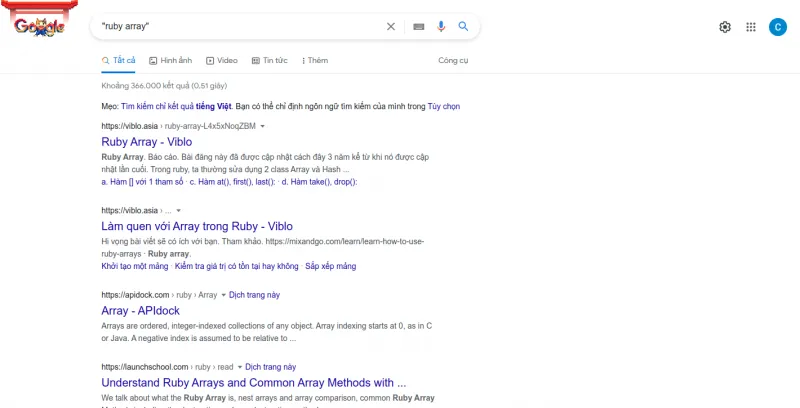 Kỹ thuật tìm kiếm GoogleSử dụng dấu ngoặc kép để tìm kiếm cụm từ chính xác.
Lợi ích: Tăng độ chính xác cho các tìm kiếm cụm từ cố định, tên riêng, hoặc các câu trích dẫn.
Mẹo kiểm tra: Sau khi tìm kiếm, hãy lướt qua các tiêu đề và mô tả kết quả. Nếu bạn thấy các từ trong cụm từ bị tách rời hoặc sắp xếp khác đi, nghĩa là bạn chưa sử dụng dấu ngoặc kép đúng cách hoặc Google đã không tìm thấy kết quả khớp hoàn toàn.
Lỗi hay gặp: Quên đặt dấu ngoặc kép hoặc đặt sai vị trí, ví dụ chỉ ngoặc một phần của cụm từ.
Tip 2: Sử Dụng Dấu Gạch Đứng (|) hoặc Từ Khóa OR Để Tìm Một Trong Hai Từ Khóa
Trong nhiều trường hợp, bạn có thể không chắc chắn về cách viết chính xác của một từ khóa, hoặc bạn muốn tìm kiếm thông tin liên quan đến hai khái niệm có thể thay thế cho nhau. Google cho phép bạn tìm kiếm kết quả chứa ít nhất một trong các từ khóa bạn cung cấp bằng cách sử dụng dấu gạch đứng (|) hoặc từ khóa OR (viết hoa).
Ví dụ, nếu bạn không chắc chắn về cách viết tên một loại đá quý, bạn có thể gõ ruby | rubi hoặc ruby OR rubi. Google sẽ trả về các trang web có chứa từ “ruby” hoặc từ “rubi”.
Lợi ích: Mở rộng phạm vi tìm kiếm khi có nhiều biến thể của từ khóa hoặc khi muốn tìm kiếm theo nhiều lựa chọn.
Mẹo kiểm tra: Kết quả tìm kiếm của bạn sẽ bao gồm cả hai loại từ khóa, giúp bạn xem xét các khía cạnh khác nhau của chủ đề.
Lỗi hay gặp: Viết or thay vì OR hoặc |, khiến Google hiểu nhầm or là một từ khóa thông thường cần tìm.
Tip 3: Sử Dụng Dấu Cộng (+) Để Bắt Buộc Kết Quả Tìm Kiếm Phải Có Từ Khóa Đó
Khi bạn muốn đảm bảo rằng một từ khóa cụ thể luôn xuất hiện trong kết quả tìm kiếm, bạn có thể đặt dấu cộng (+) ngay trước từ khóa đó. Lưu ý quan trọng là phải đặt dấu cộng sát vào từ khóa mà không có khoảng trắng.
Ví dụ, nếu bạn đang tìm kiếm thông tin về loại quả “Apple” nhưng muốn loại trừ các kết quả liên quan đến công ty Apple, bạn có thể sử dụng Apple +fruit. Điều này sẽ đảm bảo mọi kết quả trả về đều chứa từ “fruit”, giúp bạn tập trung vào khía cạnh quả của Apple.
Tìm kiếm “ruby +array” để đảm bảo từ “array” luôn xuất hiện.
Lợi ích: Tăng cường độ chính xác cho các tìm kiếm phức tạp, nơi bạn cần kết hợp nhiều khái niệm.
Mẹo kiểm tra: Hãy kiểm tra xem tất cả các kết quả trả về có thực sự chứa từ khóa đứng sau dấu cộng hay không.
Lỗi hay gặp: Đặt dấu cộng cách ly với từ khóa (ví dụ: Apple + fruit) hoặc sử dụng cho các từ khóa quá phổ biến mà không có tác dụng lọc rõ rệt.
Tip 4: Sử Dụng Dấu Trừ (-) Để Loại Bỏ Kết Quả Chứa Từ Khóa Không Mong Muốn
Ngược lại với dấu cộng, dấu trừ (-) cho phép bạn loại trừ các kết quả chứa một từ khóa cụ thể. Tương tự, dấu trừ phải được đặt sát vào từ khóa bạn muốn loại bỏ, không có khoảng trắng.
Ví dụ, để tìm kiếm thông tin về ngôn ngữ lập trình “Ruby” mà không muốn các kết quả liên quan đến đá quý Ruby, bạn có thể tìm kiếm ruby -gem hoặc ruby -stone. Nếu bạn đang tìm kiếm thông tin về “Apple” liên quan đến công nghệ, bạn có thể gõ Apple -fruit để loại bỏ các kết quả về trái cây.
Lợi ích: Giúp làm sạch kết quả tìm kiếm, loại bỏ thông tin gây nhiễu và tập trung vào chủ đề chính xác bạn đang quan tâm.
Mẹo kiểm tra: Xem xét các kết quả trả về để đảm bảo rằng chúng không chứa từ khóa bạn đã chỉ định loại bỏ.
Lỗi hay gặp: Tương tự như dấu cộng, khoảng trắng giữa dấu trừ và từ khóa sẽ khiến nó trở thành một tìm kiếm thông thường thay vì loại trừ.
Tip 5: Tìm Kiếm Theo Các Kết Quả Đồng Nghĩa hoặc Tương Tự Với Dấu Ngã (~)
Dấu ngã (~) là một toán tử tìm kiếm mạnh mẽ, cho phép bạn mở rộng tìm kiếm của mình để bao gồm các từ đồng nghĩa hoặc các từ có ý nghĩa tương tự với từ khóa bạn nhập. Khi bạn đặt dấu ngã trước một từ, Google sẽ tìm kiếm các trang web chứa từ đó hoặc các từ có ý nghĩa gần gũi.
Ví dụ, tìm kiếm "ruby" ~block sẽ trả về các trang có chứa từ “ruby” và cả những trang có từ “block” hoặc các từ có ý nghĩa tương tự như “segment”, “part”, “section” nếu Google xác định chúng có liên quan đến ngữ cảnh của “block”.
Lợi ích: Khám phá các khía cạnh mới của chủ đề, tìm kiếm thông tin theo nhiều cách diễn đạt khác nhau mà bạn có thể chưa nghĩ tới.
Mẹo kiểm tra: Kết quả tìm kiếm sẽ đa dạng hơn, bao gồm cả những từ bạn nhập và những từ đồng nghĩa/tương tự.
Lỗi hay gặp: Đặt dấu ngã sau từ khóa hoặc cách ly với từ khóa.
Tip 6: Tìm Kiếm Kết Quả Trong Một Trang Web Chỉ Định Với Cú Pháp site:
Nếu bạn chỉ quan tâm đến thông tin trên một trang web hoặc một tên miền cụ thể, thay vì tìm kiếm chung chung rồi lọc thủ công, bạn có thể sử dụng cú pháp site:. Toán tử này yêu cầu Google chỉ hiển thị kết quả từ trang web hoặc tên miền bạn đã chỉ định.
Cú pháp là từ khóa site:tên_miền.com. Ví dụ, để tìm kiếm thông tin về “website” trên trang Techblog của CO-WELL, bạn có thể gõ website site:co-well.vn/nhat-ky-cong-nghe. Nếu bạn muốn tìm kiếm trên toàn bộ tên miền co-well.vn, bạn chỉ cần nhập website site:co-well.vn.
 Tìm kiếm trên trang web chỉ địnhSử dụng `site:` để giới hạn phạm vi tìm kiếm trong một trang web cụ thể.
Lợi ích: Cực kỳ hữu ích khi bạn biết nguồn thông tin đáng tin cậy và muốn tìm kiếm sâu hơn trong phạm vi đó, tiết kiệm thời gian lọc kết quả.
Mẹo kiểm tra: Kiểm tra URL của các kết quả trả về, chúng đều phải thuộc về tên miền bạn đã chỉ định.
Lỗi hay gặp: Đặt khoảng trắng sau site: hoặc nhập sai tên miền.
Tip 7: Sử Dụng Dấu Sao () Như Một Ký Tự Đại Diện
Dấu sao () đóng vai trò như một ký tự đại diện, đặc biệt hữu ích khi bạn nhớ một phần của cụm từ hoặc câu nhưng quên mất các từ ở giữa. Google sẽ thay thế dấu sao bằng bất kỳ từ nào phù hợp để tạo thành một kết quả có ý nghĩa.
Ví dụ, nếu bạn đang tìm kiếm một bài hát của Bích Phương nhưng chỉ nhớ một vài từ, bạn có thể thử tìm kiếm Nói Thương Nhau Tim Em Đau. Google sẽ cố gắng điền vào chỗ trống để tìm ra tên bài hát chính xác, chẳng hạn như “Nói Thương Nhau Thì Khó, Tim Em Đau Ai Xa”.
 Kỹ thuật search Google với dấu saoDấu sao () giúp tìm kiếm khi bạn quên một phần của cụm từ.
Lợi ích: Hỗ trợ tìm kiếm các câu, cụm từ, tên bài hát, trích dẫn hoặc các đoạn văn bản mà bạn chỉ nhớ mang máng.
Mẹo kiểm tra: Kết quả trả về sẽ là các cụm từ hoàn chỉnh đã điền vào chỗ trống.
Lỗi hay gặp: Sử dụng quá nhiều dấu sao hoặc đặt ở vị trí không hợp lý có thể làm giảm hiệu quả tìm kiếm.
Tip 8: Tìm Kiếm Khi Bạn Quên Nhiều Từ Với “AROUND (X)”
Khi bạn quên một hoặc nhiều từ trong một cụm từ dài, thay vì dùng nhiều dấu sao, bạn có thể sử dụng cú pháp AROUND (X). Cú pháp này yêu cầu Google tìm kiếm hai từ bạn cung cấp, với số lượng từ nằm giữa chúng không vượt quá X.
Ví dụ, để tìm kiếm một câu thơ của Bà Huyện Thanh Quan khi bạn không nhớ đầy đủ, bạn có thể gõ Bước tới AROUND (4) xế tà. Google sẽ tìm kiếm các cụm từ mà “Bước tới” và “xế tà” xuất hiện gần nhau, với tối đa 4 từ ở giữa. Điều này giúp tìm ra câu thơ gốc “Bước tới đèo Ngang, bóng xế tà”.
Lợi ích: Hữu ích cho việc tìm kiếm các câu văn, trích dẫn dài hoặc các thông tin có cấu trúc ngữ pháp phức tạp khi bạn chỉ nhớ các từ khóa chính.
Mẹo kiểm tra: Kết quả tìm kiếm sẽ hiển thị các câu hoàn chỉnh mà hai từ khóa bạn cung cấp được ngăn cách bởi một số lượng từ trong phạm vi cho phép.
Lỗi hay gặp: Nhầm lẫn giữa AROUND và các từ khóa khác, hoặc đặt sai vị trí của AROUND (X) trong câu tìm kiếm.
Tip 9: Tìm Kiếm Kết Quả Trong Một Khung Thời Gian Cụ Thể Với Ba Dấu Chấm (..)
Đôi khi, bạn cần tìm kiếm thông tin chỉ trong một khoảng thời gian nhất định, ví dụ như các bài viết về một sự kiện lịch sử trong một giai đoạn cụ thể. Google cho phép bạn làm điều này bằng cách đặt ba dấu chấm (...) giữa hai mốc thời gian.
Cú pháp là từ khóa thời gian_bắt_đầu..thời_gian_kết_thúc. Ví dụ, để tìm kiếm về “văn học dân gian” trong giai đoạn từ năm 1945 đến 1954, bạn có thể gõ văn học dân gian 1945..1954. Google sẽ ưu tiên trả về các kết quả được xuất bản hoặc đề cập đến trong khoảng thời gian này.
Lợi ích: Rất hữu ích cho việc nghiên cứu lịch sử, tìm kiếm các tài liệu theo thời kỳ, hoặc so sánh thông tin giữa các giai đoạn khác nhau.
Mẹo kiểm tra: Kết quả tìm kiếm sẽ tập trung vào các nội dung được sản xuất hoặc cập nhật trong khoảng thời gian bạn đã chỉ định.
Lỗi hay gặp: Sử dụng sai định dạng ngày tháng hoặc đặt ba dấu chấm không sát với các mốc thời gian.
Tip 10: Tìm Kiếm Theo Loại Tệp Cụ Thể Với filetype:
Bạn có thể yêu cầu Google tìm kiếm các loại tệp tin cụ thể như PDF, DOCX, PPT, XLSX, PNG, JPG bằng cách sử dụng cú pháp filetype:. Điều này cực kỳ hữu ích khi bạn đang tìm kiếm các tài liệu học tập, báo cáo, hoặc bản trình bày.
Cú pháp là từ khóa filetype:mã_định_dạng. Ví dụ, để tìm một tài liệu hướng dẫn khai báo y tế dưới dạng PDF, bạn có thể gõ khai báo y tế filetype:pdf.
 Tìm kiếm theo loại tệpSử dụng `filetype:` để tìm kiếm tài liệu theo định dạng cụ thể.
Lợi ích: Tiết kiệm thời gian tải và mở các tệp tin không phù hợp, tập trung vào các định dạng tài liệu bạn cần.
Mẹo kiểm tra: Các liên kết kết quả đều dẫn đến tệp tin có định dạng mà bạn đã chỉ định.
Lỗi hay gặp: Nhập sai mã định dạng tệp hoặc đặt khoảng trắng sau filetype:.
Tip 11: Tìm Ra Các Trang Web Có Nội Dung Liên Quan Với related:
Toán tử related: cho phép bạn khám phá các trang web có nội dung tương tự hoặc liên quan đến một trang web cụ thể mà bạn đã biết. Nếu bạn tìm thấy một trang web hữu ích và muốn tìm thêm các nguồn thông tin tương tự, đây là công cụ đắc lực.
Cú pháp là related:tên_miền.com. Ví dụ, nếu bạn đang sử dụng trang anuongdathanh và muốn tìm các trang web khác cung cấp thông tin về dinh dưỡng hoặc sức khỏe, bạn có thể gõ related:anuongdathanh.
Lợi ích: Mở rộng phạm vi tìm kiếm các nguồn thông tin mới dựa trên những gì bạn đã tìm thấy và đánh giá cao.
Mẹo kiểm tra: Các kết quả trả về thường là các trang web có cùng chủ đề, mục đích hoặc đối tượng người dùng với trang bạn đã chỉ định.
Lỗi hay gặp: Nhập sai tên miền hoặc đặt khoảng trắng sau related:.
Tip 12: Tìm Các Trang Có Nội Dung Chứa Từ Khóa Trong Toàn Bộ Trang Với allintext:
Toán tử allintext: yêu cầu Google chỉ trả về các trang web mà tất cả các từ khóa bạn nhập đều xuất hiện trong phần nội dung văn bản của trang đó (không bao gồm tiêu đề, URL hoặc các thẻ meta khác).
Cú pháp là allintext:từ khóa1 từ khóa2 .... Ví dụ, nếu bạn muốn tìm các trang web mà nội dung văn bản của chúng có chứa từ “ruby”, bạn gõ allintext:ruby.
Lợi ích: Tăng cường độ chính xác khi bạn muốn tìm kiếm các bài viết mà từ khóa của bạn xuất hiện xuyên suốt trong phần nội dung, không chỉ trong tiêu đề hay URL.
Mẹo kiểm tra: Truy cập vào các trang kết quả và kiểm tra xem các từ khóa có thực sự xuất hiện trong phần nội dung văn bản chính hay không.
Lỗi hay gặp: Sử dụng quá nhiều từ khóa hoặc các từ khóa quá chung chung có thể làm giảm hiệu quả.
Tip 13: Xem Nội Dung Đã Được Google Cache Với cache:
Mỗi khi Google thu thập dữ liệu (crawl) một trang web, nó sẽ lưu lại một bản sao của trang đó trong bộ nhớ cache của nó. Toán tử cache: cho phép bạn xem bản sao gần đây nhất của một trang web mà Google đã lưu trữ. Điều này rất hữu ích nếu trang web gốc bị lỗi, bị gỡ bỏ hoặc thay đổi nội dung quá nhanh.
Cú pháp là cache:địa_chỉ_URL. Ví dụ, nếu bạn muốn xem bản cache của trang array, bạn có thể gõ cache:array (lưu ý bạn cần cung cấp URL đầy đủ của trang đó thay vì chỉ từ khóa). Nếu bạn muốn xem cache của một URL cụ thể, ví dụ https://example.com/page, bạn gõ cache:https://example.com/page.
Lợi ích: Truy cập thông tin từ các trang web không khả dụng hoặc đã thay đổi.
Mẹo kiểm tra: Kết quả hiển thị sẽ là bản sao lưu của trang web đó, thường có thông báo về thời điểm Google cache trang.
Lỗi hay gặp: Không cung cấp URL đầy đủ hoặc trang web đó chưa từng được Google cache.
Tip 14: Tìm Kiếm Các Kết Quả Bắt Buộc Phải Có Từ Khóa Trong URL Với allinurl:
Toán tử allinurl: giúp bạn tìm kiếm các trang web mà tất cả các từ khóa bạn nhập đều xuất hiện trong địa chỉ URL của trang đó. Điều này hữu ích khi bạn đang tìm kiếm các trang có cấu trúc URL được đặt tên theo một quy tắc nhất định.
Cú pháp là allinurl:từ khóa1 từ khóa2 .... Ví dụ, để tìm kiếm các URL có chứa từ “co-well”, bạn có thể gõ allinurl:co-well.
Lợi ích: Tập trung vào các trang web có cấu trúc URL chứa các từ khóa quan trọng, thường là các trang có nội dung chuyên biệt hoặc theo danh mục.
Mẹo kiểm tra: Kiểm tra kỹ phần URL của các kết quả tìm kiếm để đảm bảo chúng chứa tất cả các từ khóa bạn đã yêu cầu.
Lỗi hay gặp: Các từ khóa quá chung chung hoặc không xuất hiện phổ biến trong URL, dẫn đến ít hoặc không có kết quả.
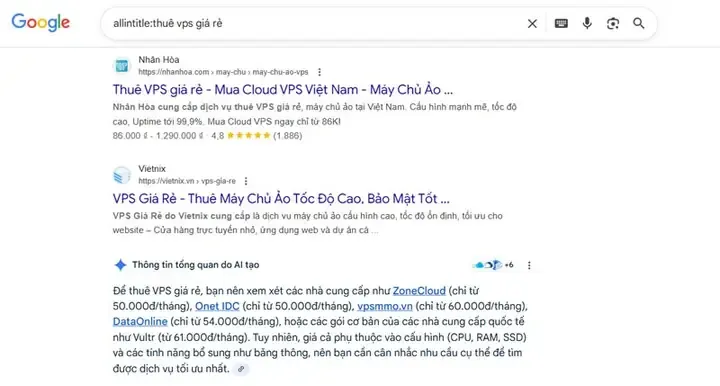
Tip 15: Tìm Kiếm Các Kết Quả Bắt Buộc Phải Có Từ Khóa Trong Tiêu Đề Với
Tương tự như allinurl:, toán tử yêu cầu Google chỉ trả về các trang web mà tất cả các từ khóa bạn nhập đều xuất hiện trong phần tiêu đề (title tag) của trang đó. Đây là một trong những toán tử mạnh mẽ nhất để tìm kiếm thông tin cụ thể.
Cú pháp là từ khóa1 từ khóa2 .... Ví dụ, để tìm kiếm các trang có tiêu đề chứa cả “co-well”, bạn gõ co-well. Nếu bạn muốn tìm các bài viết có tiêu đề chính xác là “Kỹ thuật tìm kiếm Google”, bạn có thể gõ Kỹ thuật tìm kiếm Google.
Lợi ích: Thu hẹp đáng kể phạm vi tìm kiếm và đảm bảo kết quả trả về có tiêu đề liên quan trực tiếp đến chủ đề bạn đang tìm.
Mẹo kiểm tra: Các tiêu đề của các trang kết quả phải chứa tất cả các từ khóa bạn đã nhập.
Lỗi hay gặp: Sử dụng các từ khóa quá chung chung hoặc quá dài, dẫn đến ít kết quả hoặc không có kết quả nào khớp hoàn toàn.
Tip 16: Xác Định Ngày Cụ Thể Trên Lịch và Sự Kiện
Google có khả năng tra cứu thông tin về các ngày lễ, sự kiện và ngày cụ thể trong năm. Bạn có thể hỏi Google về ngày của một ngày lễ hoặc sự kiện.
Ví dụ, để biết Lễ Tình Nhân năm nay rơi vào thứ mấy, bạn có thể gõ What days is it in Valentine. Google sẽ hiển thị thông tin chi tiết, ví dụ: “Thứ Hai, 14 tháng 2”.
 Xem ngày lễ trên GoogleGoogle có thể cho biết ngày cụ thể của các ngày lễ.
Lợi ích: Nhanh chóng xác định lịch trình, ngày diễn ra sự kiện mà không cần tra cứu lịch hoặc các trang web chuyên biệt.
Mẹo kiểm tra: Kết quả trả về sẽ là thông tin ngày tháng và thứ tương ứng.
Lỗi hay gặp: Sử dụng câu hỏi không rõ ràng hoặc sai ngôn ngữ có thể dẫn đến kết quả không mong muốn.
Tip 17: Thực Hiện Các Phép Toán và Vẽ Biểu Đồ Trực Tiếp Trên Google Search
Google Search không chỉ là một công cụ tìm kiếm mà còn là một máy tính mạnh mẽ. Bạn có thể thực hiện các phép tính toán học cơ bản (cộng, trừ, nhân, chia), các phép tính phức tạp hơn như logarit, hằng số pi (pi), hoặc các hàm lượng giác (cos, sin, tan).
Ví dụ:
23000 5log(100)sin(90 degrees)
Thậm chí, bạn có thể yêu cầu Google vẽ biểu đồ cho một hàm số bằng cách sử dụng từ khóa graph. Ví dụ, gõ graph x^2 + y^2 = 25.
 Thực hiện phép toán trên GoogleGoogle hỗ trợ thực hiện các phép toán và vẽ biểu đồ.
Lợi ích: Tiết kiệm thời gian mở ứng dụng máy tính hoặc phần mềm chuyên dụng, đặc biệt hữu ích cho việc giải nhanh các bài toán trong quá trình học tập hoặc làm việc.
Mẹo kiểm tra: Google sẽ hiển thị kết quả phép tính hoặc biểu đồ ngay dưới thanh tìm kiếm.
Lỗi hay gặp: Nhập sai cú pháp toán học hoặc không sử dụng các ký hiệu chuẩn.
Tip 18: Chuyển Đổi Đơn Vị Tiền Tệ và Đo Lường
Google là công cụ chuyển đổi đơn vị tiền tệ và các đơn vị đo lường rất tiện lợi. Bạn có thể nhập yêu cầu chuyển đổi trực tiếp vào thanh tìm kiếm.
Ví dụ:
- Tiền tệ:
23000 vnd to usd(Chuyển đổi 23000 Đồng Việt Nam sang Đô la Mỹ) - Đo lường:
30cm = inches(Chuyển đổi 30 centimet sang inch)37c = f(Chuyển đổi 37 độ Celsius sang Fahrenheit)10 km to miles(Chuyển đổi 10 kilomet sang dặm)
 Chuyển đổi đơn vị trên GoogleKhả năng chuyển đổi đa dạng của Google.
Lợi ích: Nhanh chóng có được kết quả chuyển đổi chính xác mà không cần sử dụng các công cụ chuyển đổi trực tuyến phức tạp.
Mẹo kiểm tra: Kết quả trả về sẽ hiển thị giá trị đã được chuyển đổi kèm theo đơn vị mới.
Lỗi hay gặp: Nhập sai tên đơn vị, mã tiền tệ hoặc định dạng yêu cầu.
Tip 19: Xem Thời Tiết Của Các Nơi Trên Thế Giới
Để biết thông tin thời tiết, bạn chỉ cần nhập từ khóa thời tiết hoặc weather kèm theo tên địa điểm.
Ví dụ:
thời tiết Hà Nộiweather Tokyo, Japan
Nếu bạn chỉ gõ weather hoặc thời tiết mà không kèm địa điểm, Google sẽ hiển thị thời tiết tại vị trí hiện tại của bạn (yêu cầu bật tính năng định vị). Google sẽ cung cấp thông tin thời tiết hiện tại và dự báo cho vài ngày tới.
 Xem thời tiết trên GoogleTra cứu thời tiết nhanh chóng cho mọi địa điểm.
Lợi ích: Luôn cập nhật thông tin thời tiết để lên kế hoạch cho các hoạt động ngoài trời hoặc du lịch.
Mẹo kiểm tra: Kết quả sẽ hiển thị nhiệt độ, điều kiện thời tiết (nắng, mưa, mây…), và dự báo cho những ngày tiếp theo.
Lỗi hay gặp: Yêu cầu quyền truy cập vị trí bị từ chối, hoặc nhập sai tên địa điểm.
Tip 20: Xem Giờ Của Các Nơi Trên Thế Giới
Tương tự như thời tiết, bạn có thể dễ dàng xem giờ hiện tại ở bất kỳ đâu trên thế giới bằng cách nhập giờ hoặc time kèm theo tên địa điểm.
Ví dụ:
giờ Hà Nộitime Londongiờ New York, USA
Nếu bạn chỉ nhập time hoặc giờ, Google sẽ hiển thị giờ tại vị trí bạn đang ở (cần bật định vị).
 Xem giờ trên GoogleTra cứu giờ địa phương của bất kỳ thành phố nào.
Lợi ích: Nhanh chóng xác định thời gian ở các múi giờ khác nhau, hữu ích khi liên lạc quốc tế hoặc theo dõi các sự kiện trực tuyến.
Mẹo kiểm tra: Kết quả trả về là giờ hiện tại chính xác của địa điểm được yêu cầu.
Lỗi hay gặp: Tương tự như thời tiết, cần cho phép định vị để xem giờ địa phương và nhập đúng tên địa điểm.
Đáp Án/Kết Quả
Bằng cách kết hợp các kỹ thuật tìm kiếm Google trên, bạn có thể:
- Tìm kiếm chính xác cụm từ, loại bỏ thông tin nhiễu.
- Mở rộng phạm vi tìm kiếm với từ đồng nghĩa hoặc các lựa chọn thay thế.
- Giới hạn tìm kiếm trong một trang web cụ thể hoặc theo loại tệp.
- Sử dụng Google như một công cụ tính toán, chuyển đổi đơn vị, xem thời tiết, giờ, và nhiều hơn nữa.
- Tìm kiếm thông tin ngay cả khi bạn chỉ nhớ mang máng một phần.
“Just for fun” – Hiệu Ứng Đặc Biệt Trên Google
Ngoài các tính năng hữu ích, Google còn mang đến những trải nghiệm thú vị. Thử nhập các cụm từ sau vào thanh tìm kiếm và nhấn Enter:
Do a barrel rollZ or R twice
Bạn sẽ thấy một hiệu ứng quay màn hình độc đáo, được xây dựng bằng công nghệ HTML5 và hoạt động trên hầu hết các trình duyệt hiện đại. Đây là một minh chứng cho sự sáng tạo và khả năng giải trí mà Google mang lại.
Tạm kết
Việc nắm vững các kỹ thuật tìm kiếm Google không chỉ giúp bạn tiết kiệm thời gian mà còn nâng cao đáng kể khả năng tiếp cận thông tin chính xác và phù hợp. Từ việc sử dụng các toán tử tìm kiếm chuyên sâu đến khai thác các chức năng tích hợp sẵn, mỗi mẹo nhỏ đều góp phần biến Google trở thành một trợ thủ đắc lực trong công việc, học tập và khám phá tri thức. Hãy luyện tập áp dụng những kỹ thuật này thường xuyên để trở thành một người dùng Google thông thái.
Trương Công Trạng – CO-WELL Asia
Ngày chỉnh sửa nội dung mới nhất January 6, 2026 by Thầy Đông

Thầy Đông – Giảng viên Đại học Công nghiệp Hà Nội, giáo viên luyện thi THPT
Thầy Đông bắt đầu sự nghiệp tại một trường THPT ở quê nhà, sau đó trúng tuyển giảng viên Đại học Công nghiệp Hà Nội nhờ chuyên môn vững và kinh nghiệm giảng dạy thực tế. Với nhiều năm đồng hành cùng học sinh, thầy được biết đến bởi phong cách giảng dạy rõ ràng, dễ hiểu và gần gũi. Hiện thầy giảng dạy tại dehocsinhgioi, tiếp tục truyền cảm hứng học tập cho học sinh cấp 3 thông qua các bài giảng súc tích, thực tiễn và giàu nhiệt huyết.