
Hướng Dẫn Chi Tiết Cách Chuyển Tiếng Việt Có Dấu Thành Không Dấu Trong Excel
Việc xử lý văn bản tiếng Việt có dấu trong các bảng tính Excel đôi khi trở thành một thách thức, đặc biệt khi bạn cần chuẩn hóa dữ liệu hoặc làm việc với các hệ thống không hỗ trợ Unicode đầy đủ. Bạn có thể gặp khó khăn khi sếp giao một tệp Excel chứa hàng loạt tên riêng, địa danh hoặc các thuật ngữ cần chuyển đổi sang dạng không dấu ngay sát giờ làm việc. Đừng lo lắng, bài viết này sẽ cung cấp cho bạn những phương pháp hiệu quả và đơn giản nhất để chuyển tiếng Việt có dấu thành không dấu trong Excel, giúp bạn tiết kiệm thời gian và công sức.
Trong thế giới kỹ thuật số ngày nay, khả năng xử lý văn bản hiệu quả là vô cùng quan trọng. Đặc biệt, khi làm việc với dữ liệu tiếng Việt, việc chuyển đổi giữa dạng có dấu và không dấu là một yêu cầu phổ biến trong nhiều ngữ cảnh, từ chuẩn hóa cơ sở dữ liệu, tạo URL thân thiện với SEO, đến việc đảm bảo khả năng tương thích với các hệ thống cũ. Bài viết này tập trung vào việc giải quyết vấn đề chuyển tiếng Việt có dấu thành không dấu trong Excel, một công cụ văn phòng thiết yếu. Chúng tôi sẽ giới thiệu ba phương pháp chính, bao gồm việc sử dụng các công cụ hỗ trợ như Unikey và EVKey, cũng như một giải pháp nâng cao hơn bằng cách tận dụng hàm VBA tích hợp sẵn trong Excel. Mỗi phương pháp đều có ưu và nhược điểm riêng, cho phép bạn lựa chọn cách tiếp cận phù hợp nhất với nhu cầu và trình độ kỹ thuật của mình.
Giới Thiệu Vấn Đề
Trong quá trình làm việc với dữ liệu văn bản tiếng Việt trên Excel, nhu cầu chuyển đổi chữ có dấu sang không dấu thường xuyên phát sinh. Điều này có thể do yêu cầu về định dạng dữ liệu, chuẩn hóa thông tin, hoặc để phục vụ các mục đích kỹ thuật khác như tạo mã định danh duy nhất, tìm kiếm hiệu quả hơn trên các hệ thống không hỗ trợ Unicode đầy đủ, hoặc đơn giản là để làm cho tên file, tên thư mục trở nên dễ đọc và xử lý hơn. Việc thực hiện thủ công từng ký tự là không khả thi với các tệp dữ liệu lớn, đòi hỏi các giải pháp tự động hóa hoặc bán tự động.
Phân Tích Yêu Cầu
Yêu cầu cốt lõi là chuyển đổi một chuỗi văn bản tiếng Việt có dấu (ví dụ: “Nguyễn Văn An”) thành dạng không dấu tương ứng (ví dụ: “Nguyen Van An”). Quá trình này cần giữ nguyên thứ tự các chữ cái và chỉ loại bỏ các dấu thanh (sắc, huyền, hỏi, ngã, nặng) và dấu mũ (â, ă, ê, ô, ơ, ư, đ). Các phương pháp được trình bày sẽ tập trung vào việc thực hiện điều này một cách nhanh chóng và chính xác trong môi trường Excel, có thể áp dụng cho nhiều ô dữ liệu cùng lúc.
Kiến Thức/Nền Tảng Cần Dùng
Để thực hiện việc chuyển đổi này, bạn sẽ cần làm quen với:
- Bộ gõ tiếng Việt: Các công cụ như Unikey hoặc EVKey là không thể thiếu để nhập liệu tiếng Việt có dấu một cách hiệu quả trên máy tính. Chúng cũng cung cấp các chức năng hỗ trợ chuyển đổi văn bản.
- Microsoft Excel: Kiến thức cơ bản về cách chọn ô, sao chép, dán, và sử dụng các tính năng nâng cao hơn như Developer tab và Visual Basic for Applications (VBA) sẽ là nền tảng.
- Khái niệm về Unicode và mã hóa ký tự: Hiểu biết cơ bản về cách các ký tự tiếng Việt được biểu diễn giúp bạn đánh giá cao hơn tầm quan trọng của việc chuyển đổi này.
Hướng Dẫn Giải Chi Tiết
Chúng ta sẽ đi qua ba phương pháp chính để thực hiện chuyển tiếng Việt có dấu thành không dấu trong Excel.
Phương Pháp 1: Sử Dụng Bộ Chuyển Mã Unikey
Unikey là bộ gõ tiếng Việt phổ biến nhất hiện nay và nó cũng tích hợp một công cụ mạnh mẽ để chuyển đổi văn bản.
Bước 1: Sao chép dữ liệu trong Excel
Mở tệp Excel của bạn. Chọn các ô hoặc vùng dữ liệu chứa văn bản tiếng Việt có dấu mà bạn muốn chuyển đổi. Nhấn tổ hợp phímCtrl + Cđể sao chép chúng vào bộ nhớ tạm của hệ thống.Bước 2: Mở Unikey Toolkit
Tìm biểu tượng Unikey trên thanh Taskbar (thường ở góc dưới bên phải màn hình). Nhấp chuột phải vào biểu tượng Unikey và chọn “Công cụ…” (hoặc nhấn tổ hợp phímCtrl + Shift + F6). Chuyển chữ có dấu thành không dấu qua bộ chuyển mã Unikey
Bước 3: Cấu hình Unikey Toolkit
Trong cửa sổ “Unikey Toolkit” hiện ra, bạn cần thiết lập các tùy chọn sau:- Tại mục “Lựa chọn”, chọn “Loại bỏ dấu”.
- Tại mục “Chuyển mã clipboard”, đảm bảo tùy chọn này được tích chọn. Điều này cho phép Unikey xử lý trực tiếp dữ liệu bạn đã sao chép.
Chuyển chữ có dấu thành không dấu qua bộ chuyển mã UnikeySau khi đã thiết lập, nhấn nút “Chuyển mã” và sau đó bấm “Đóng” để thoát khỏi công cụ.
Bước 4: Dán dữ liệu đã chuyển đổi vào Excel
Quay trở lại bảng tính Excel của bạn. Chọn ô hoặc vị trí bạn muốn dán văn bản đã loại bỏ dấu. Nhấn tổ hợp phímCtrl + Vđể dán. Dữ liệu giờ đây sẽ hiển thị dưới dạng không dấu.
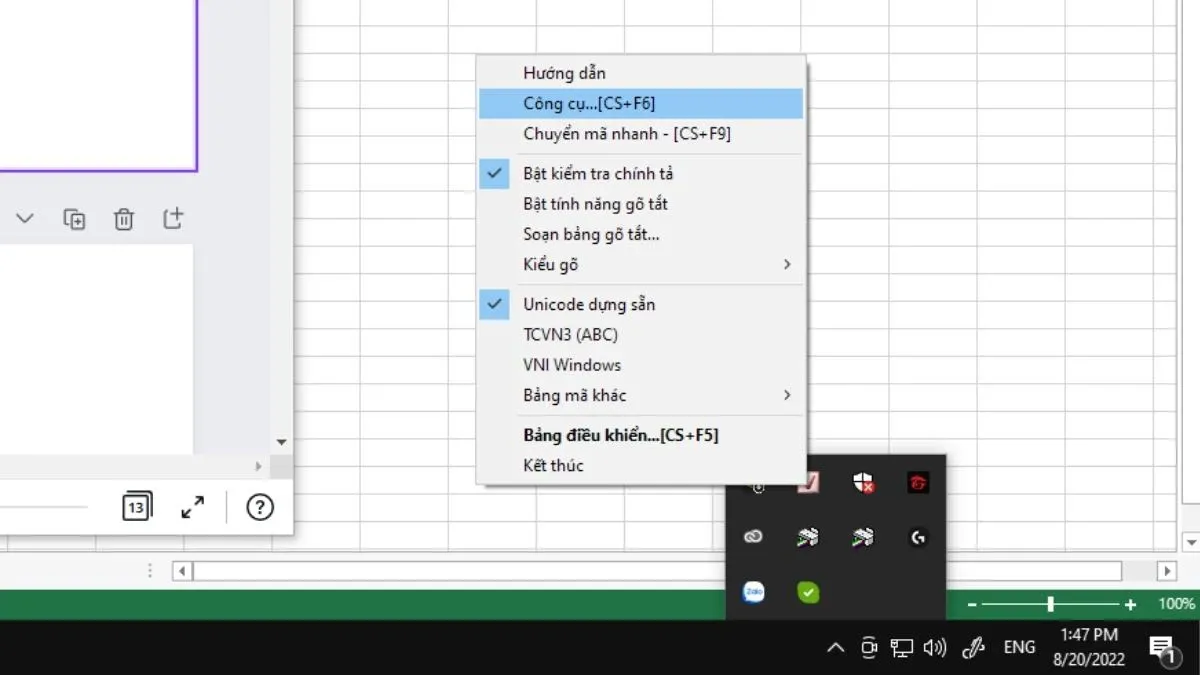 Chuyển chữ có dấu thành không dấu qua bộ chuyển mã Unikey
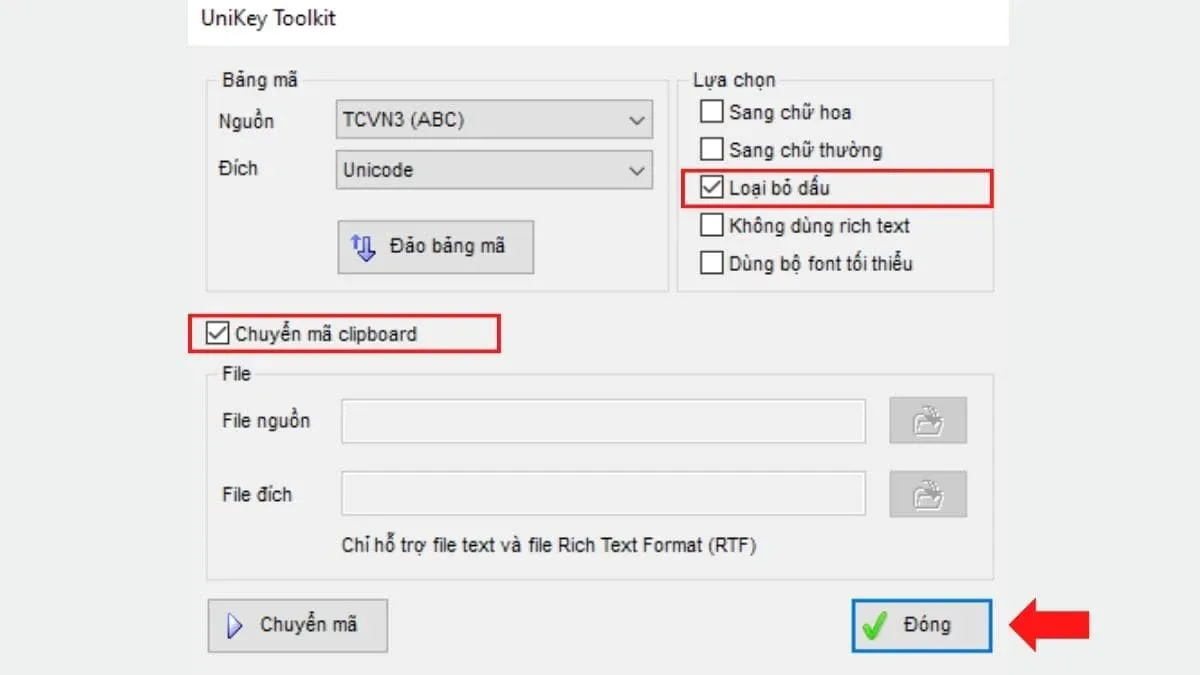 Chuyển chữ có dấu thành không dấu qua bộ chuyển mã Unikey
Phương Pháp 2: Sử Dụng Bộ Chuyển Mã EVKey
EVKey là một bộ gõ tiếng Việt khác, tương tự như Unikey, cũng cung cấp chức năng chuyển đổi văn bản hữu ích.
Bước 1: Sao chép dữ liệu trong Excel
Tương tự như với Unikey, chọn các ô chứa văn bản tiếng Việt có dấu trong Excel và nhấnCtrl + Cđể sao chép.Bước 2: Mở EVKey Converter
Tìm biểu tượng EVKey trên thanh Taskbar. Nhấp chuột phải vào biểu tượng và chọn “Chuyển mã” hoặc sử dụng tổ hợp phímCtrl + Shift + Alt + F6.Chuyển chữ có dấu thành không dấu qua bộ chuyển mã EVKeyBước 3: Cấu hình EVKey Converter
Trong cửa sổ “EVKey Converter”:- Tại mục “Lựa chọn”, chọn “Loại bỏ dấu”.
- Tại mục “Chuyển mã cho”, chọn “Clipboard” để xử lý dữ liệu đã sao chép.
Chuyển chữ có dấu thành không dấu qua bộ chuyển mã EVKeyNhấn nút “Chuyển mã” và sau đó bấm “Đóng”.
Bước 4: Dán dữ liệu đã chuyển đổi vào Excel
Quay lại Excel, chọn vị trí mong muốn và nhấnCtrl + Vđể dán văn bản đã được loại bỏ dấu.
 Chuyển chữ có dấu thành không dấu qua bộ chuyển mã EVKey
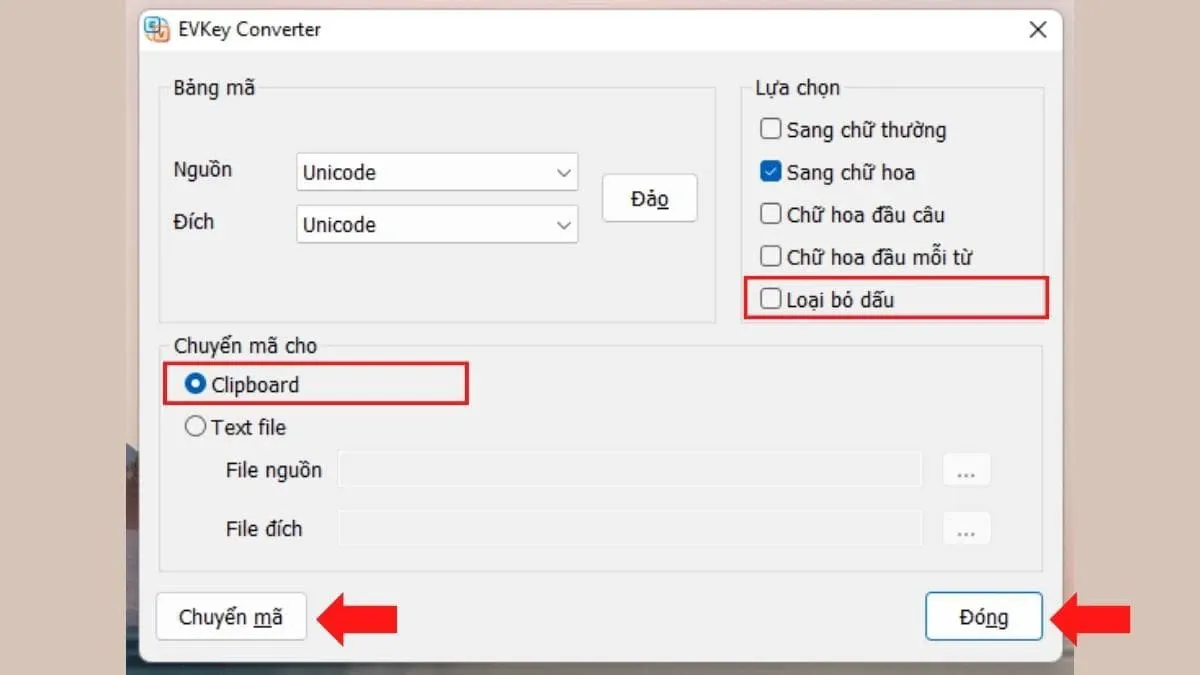 Chuyển chữ có dấu thành không dấu qua bộ chuyển mã EVKey
Phương Pháp 3: Sử Dụng Hàm VBA Trên Excel
Phương pháp này yêu cầu bạn kích hoạt tab Developer và sử dụng một đoạn mã VBA để tạo một hàm tùy chỉnh giúp loại bỏ dấu tiếng Việt. Phương pháp này phù hợp nếu bạn thường xuyên cần thực hiện tác vụ này và muốn tích hợp trực tiếp vào Excel.
Bước 1: Kích hoạt tab Developer trong Excel
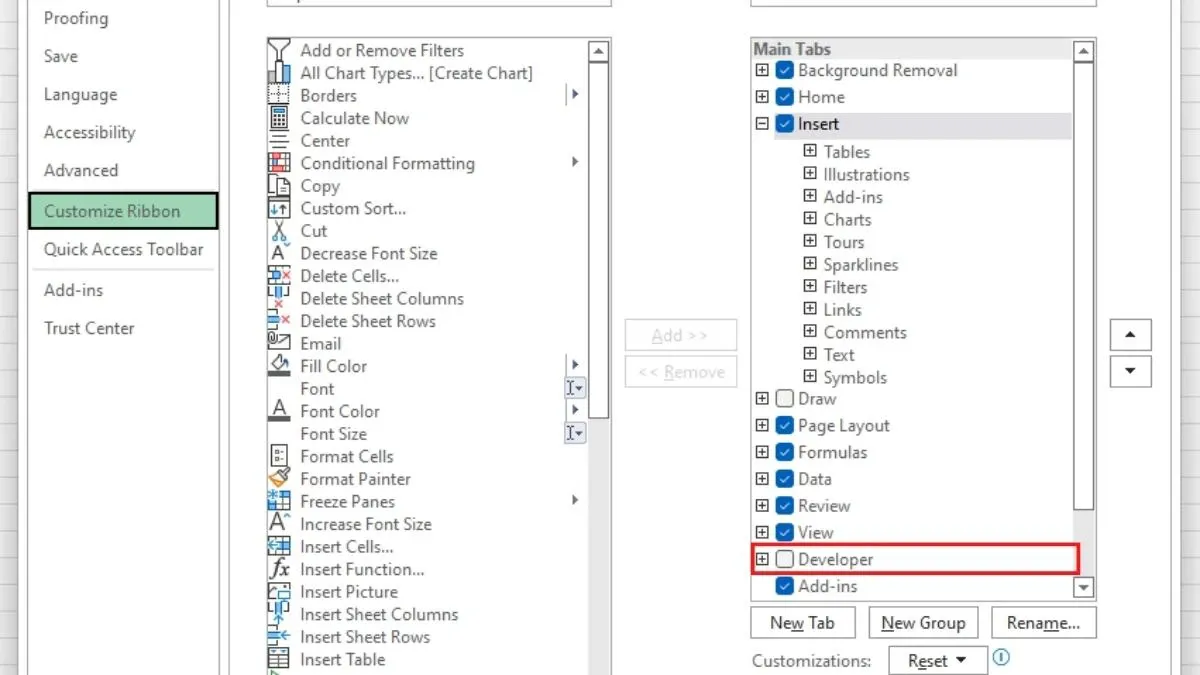
Mở Excel. Vào menu “File” > “Options”. Trong cửa sổ “Excel Options”, chọn “Customize Ribbon”. Ở khung bên phải, tích chọn vào ô “Developer” và nhấn “OK”.Mở ứng dụng Excel.click chọn vào mục DeveloperBước 2: Mở Visual Basic Editor (VBE)
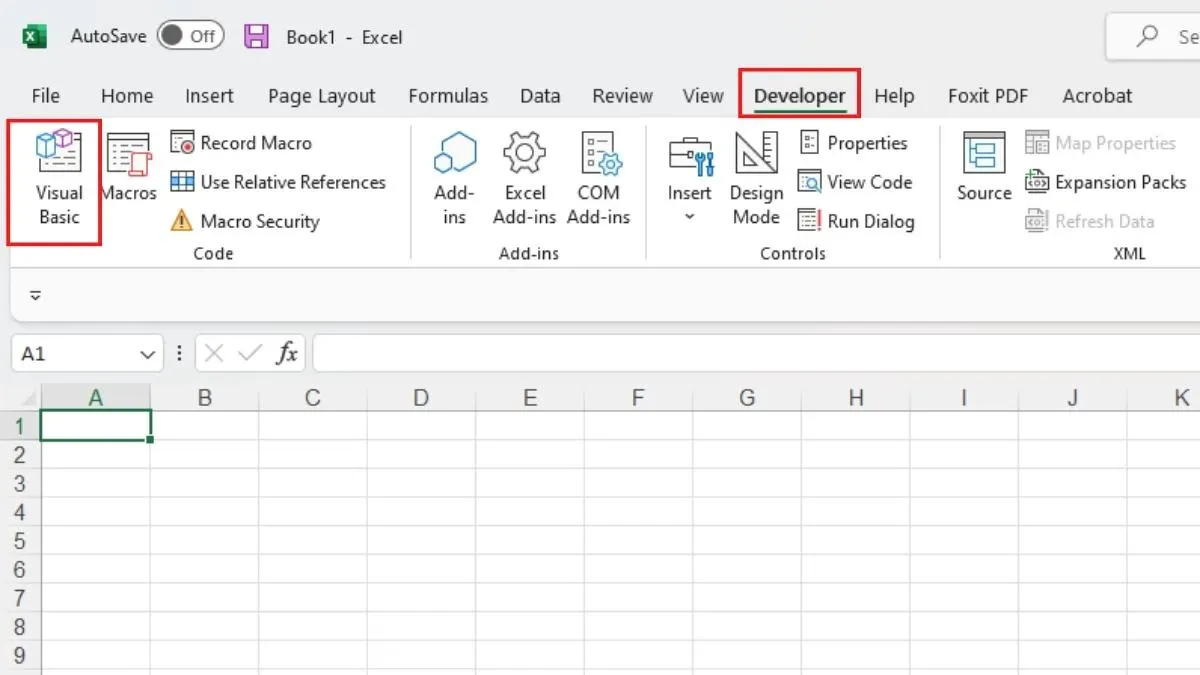
Sau khi tab Developer hiện ra, nhấp vào “Developer” trên thanh Menu, sau đó chọn “Visual Basic” (hoặc nhấnAlt + F11).Chuyển chữ có dấu thành không dấu thông qua hàm trên ExcelBước 3: Thêm Module và Dán Mã VBA
Trong cửa sổ VBE, chọn Sheet bạn muốn áp dụng hàm (ví dụ: Sheet 1). Nhấp chuột phải vào vùng trống bên trái, chọn “Insert” > “Module”. Một cửa sổ soạn thảo mã trắng sẽ hiện ra.
Truy cập vào liên kết sau để lấy mã VBA:https://gist.githubusercontent.com/ndthanh/5f824c7afe0bef2e9d662d81ffb03214/raw/c8d5e4536325f47bd095dafdf838d40c8cd4993e/bo_dau_tieng_viet.bas
Chọn toàn bộ nội dung trên trang web (nhấnCtrl + A), sao chép (Ctrl + C) và dán vào cửa sổ Module vừa mở (Ctrl + V).(Hình ảnh minh họa cho bước này có thể được tìm thấy trong bài viết gốc, ví dụ:
cach-chuyen-chu-co-dau-thanh-khong-dau-trong-Excel-unikey-11)Bước 4: Sử dụng Hàm Mới trong Excel
Đóng cửa sổ VBE và quay lại Excel. Tại ô bạn muốn hiển thị kết quả không dấu, nhập hàm theo cú pháp sau:=bo_dau_tieng_viet(vị_trí_ô_cần_bỏ_dấu)
Ví dụ: Nếu văn bản có dấu nằm ở ô A1, bạn sẽ nhập=bo_dau_tieng_viet(A1)vào ô B1.Lưu ý: Hàm này chỉ hoạt động trên Sheet mà bạn đã thêm Module. Khi lưu tệp Excel, bạn cần lưu dưới định dạng “Excel Macro-Enabled Workbook” (.xlsm) để giữ lại hàm này.
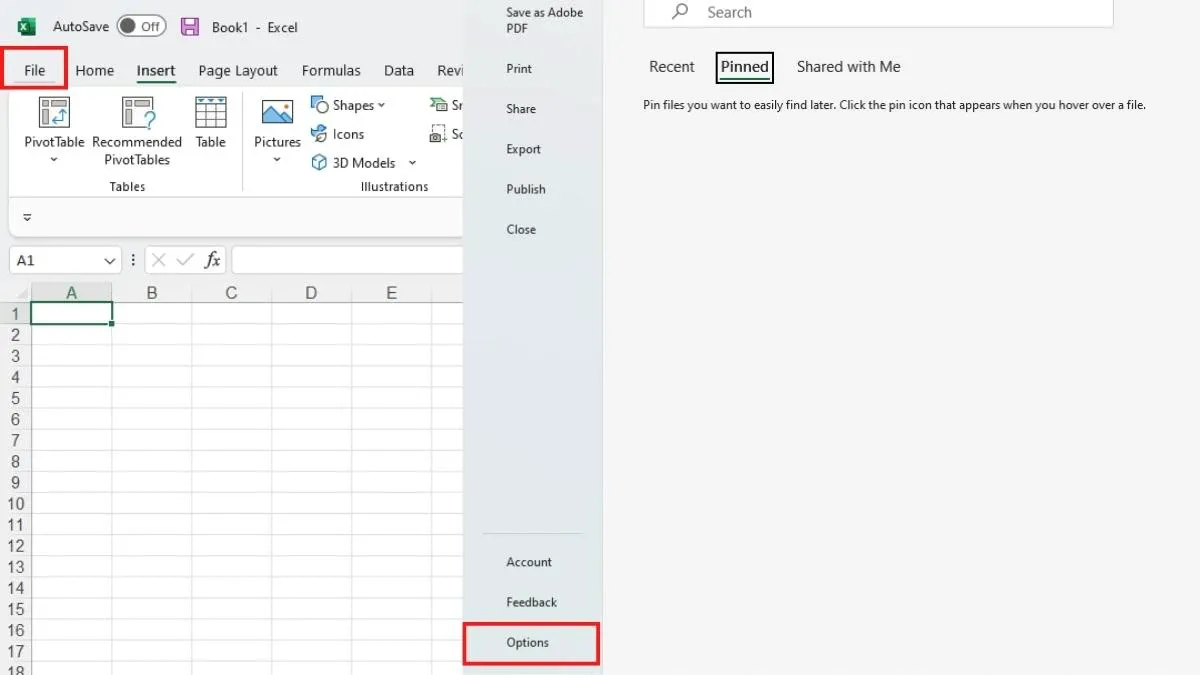 Mở ứng dụng Excel.
 click chọn vào mục Developer
 Chuyển chữ có dấu thành không dấu thông qua hàm trên Excel
Đáp Án/Kết Quả
Sau khi áp dụng một trong ba phương pháp trên, bạn sẽ nhận được kết quả là văn bản tiếng Việt đã được loại bỏ hoàn toàn các dấu thanh và dấu mũ, sẵn sàng cho việc sử dụng trong các mục đích chuẩn hóa dữ liệu, tạo mã định danh, hoặc bất kỳ yêu cầu nào khác đòi hỏi văn bản không dấu.
- Với Unikey/EVKey: Dữ liệu được dán trực tiếp vào Excel sẽ là dạng không dấu.
- Với Hàm VBA: Kết quả sẽ hiển thị trong ô bạn nhập công thức, chuyển đổi giá trị từ ô nguồn sang dạng không dấu.
Kết Luận
Việc chuyển tiếng Việt có dấu thành không dấu trong Excel không còn là một nhiệm vụ phức tạp nhờ vào sự hỗ trợ của các công cụ như Unikey, EVKey và khả năng tùy biến của Excel với VBA. Ba phương pháp được trình bày trong bài viết này cung cấp các giải pháp linh hoạt, từ đơn giản đến nâng cao, giúp bạn xử lý hiệu quả mọi tình huống. Bằng cách áp dụng các thủ thuật này, bạn có thể tối ưu hóa quy trình làm việc, đảm bảo tính chính xác và nhất quán của dữ liệu, từ đó nâng cao năng suất công việc văn phòng. Chúc bạn thành công!
Ngày chỉnh sửa nội dung mới nhất January 15, 2026 by Thầy Đông

Thầy Đông – Giảng viên Đại học Công nghiệp Hà Nội, giáo viên luyện thi THPT
Thầy Đông bắt đầu sự nghiệp tại một trường THPT ở quê nhà, sau đó trúng tuyển giảng viên Đại học Công nghiệp Hà Nội nhờ chuyên môn vững và kinh nghiệm giảng dạy thực tế. Với nhiều năm đồng hành cùng học sinh, thầy được biết đến bởi phong cách giảng dạy rõ ràng, dễ hiểu và gần gũi. Hiện thầy giảng dạy tại dehocsinhgioi, tiếp tục truyền cảm hứng học tập cho học sinh cấp 3 thông qua các bài giảng súc tích, thực tiễn và giàu nhiệt huyết.


