Hướng Dẫn Chi Tiết Các Thủ Thuật Tìm Kiếm Google Hiệu Quả Trên DEHOCSINHIOI.COM
Việc tìm kiếm thông tin trên Google đã trở thành một phần không thể thiếu trong học tập và nghiên cứu. Tuy nhiên, để khai thác tối đa sức mạnh của công cụ tìm kiếm phổ biến này, việc nắm vững các thủ thuật tìm kiếm Google là vô cùng quan trọng. Bài viết này sẽ trang bị cho bạn những kỹ thuật tiên tiến, giúp bạn tìm kiếm chính xác, nhanh chóng và hiệu quả hơn bao giờ hết, đặc biệt hữu ích cho mục tiêu tìm kiếm google lớp 9 và các cấp học khác.

Đề Bài
Bài viết này không có đề bài toán học cụ thể mà tập trung vào hướng dẫn sử dụng công cụ tìm kiếm Google.

Phân Tích Yêu Cầu
Yêu cầu của bài viết là cung cấp các thủ thuật và mẹo nhỏ để người dùng có thể sử dụng Google Search hiệu quả hơn, tìm kiếm thông tin chính xác và tiết kiệm thời gian. Điều này đòi hỏi việc giải thích rõ ràng từng thủ thuật, đưa ra ví dụ minh họa và định hướng người đọc áp dụng vào thực tế, đặc biệt hỗ trợ các em học sinh trong quá trình tìm kiếm google lớp 9.
Kiến Thức/Nền Tảng Cần Dùng
Để thực hiện các thủ thuật tìm kiếm Google, chúng ta cần hiểu cách Google xử lý các truy vấn và các ký tự đặc biệt có thể được sử dụng để tinh chỉnh kết quả. Các kiến thức này bao gồm:
- Toán tử tìm kiếm: Các ký tự hoặc từ khóa đặc biệt thêm vào câu truy vấn để thay đổi cách Google diễn giải và trả về kết quả.
- Cấu trúc URL và thẻ tiêu đề (Title Tag): Hiểu biết về cách Google ưu tiên các thông tin này trong việc lập chỉ mục và xếp hạng.
- Tư duy logic và suy luận: Khả năng phân tích yêu cầu tìm kiếm để chọn lựa thủ thuật phù hợp.
Các công thức toán học trong bài này không áp dụng, nhưng chúng ta cần lưu ý đến cách Google hiển thị các biểu thức toán học nếu có trong kết quả tìm kiếm, mặc dù bài viết gốc không đi sâu vào điều này.
Hướng Dẫn Giải Chi Tiết
Dưới đây là các thủ thuật tìm kiếm Google được trình bày chi tiết, giúp bạn nâng cao kỹ năng tìm kiếm của mình:
1. Sử dụng dấu ngoặc kép (" ") để tìm kiếm chính xác cụm từ
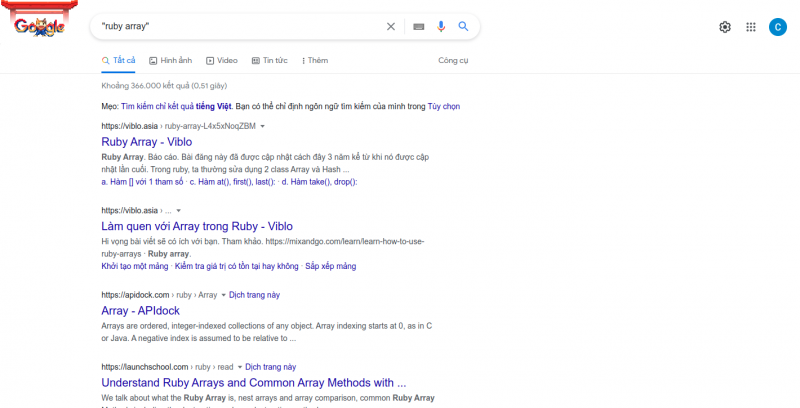
Khi bạn muốn tìm kiếm một cụm từ theo đúng thứ tự các từ, hãy đặt cụm từ đó trong dấu ngoặc kép. Google sẽ chỉ trả về các kết quả chứa chính xác chuỗi ký tự đó.
- Ví dụ: Tìm kiếm
"Ruby array"sẽ trả về các trang có cụm từ “Ruby array” theo đúng thứ tự, thay vì các trang có từ “Ruby” và “array” xuất hiện riêng lẻ hoặc ở các vị trí khác nhau.
2. Sử dụng ký tự | hoặc từ khóa OR để tìm kiếm một trong các từ khóa
Khi bạn không chắc chắn về cách viết chính xác của một từ khóa hoặc muốn tìm kiếm theo nhiều biến thể, hãy sử dụng | (phím Shift + ) hoặc từ khóa OR (viết hoa). Google sẽ trả về kết quả chứa ít nhất một trong các từ khóa bạn đã cung cấp.
- Ví dụ:
ruby | rubihoặcruby OR rubisẽ tìm kiếm các trang có chứa “ruby” hoặc “rubi”.
3. Sử dụng dấu cộng (+) để bắt buộc kết quả chứa từ khóa
Đặt dấu + ngay trước một từ khóa để yêu cầu Google bắt buộc phải bao gồm từ khóa đó trong kết quả tìm kiếm. Lưu ý là phải viết liền, không có khoảng trắng giữa + và từ khóa.
- Ví dụ:
Apple +fruitsẽ ưu tiên các kết quả liên quan đến “Apple” mà chắc chắn phải có chứa từ “fruit”, ví dụ như các loại trái cây của Apple hoặc các bài viết phân biệt Apple (hãng công nghệ) với apple (trái cây).
4. Sử dụng dấu trừ (-) để loại bỏ kết quả chứa từ khóa không mong muốn
Tương tự như dấu +, bạn sử dụng dấu - ngay trước từ khóa muốn loại bỏ. Google sẽ loại bỏ tất cả các kết quả có chứa từ khóa này.
- Ví dụ:
Apple -fruitsẽ tìm kiếm các thông tin về “Apple” nhưng loại bỏ những kết quả liên quan đến trái cây. Điều này hữu ích khi bạn muốn tìm thông tin về tập đoàn Apple mà không bị lẫn lộn với các nghĩa khác của từ “apple”.
5. Sử dụng dấu ngã (~) để tìm kiếm từ đồng nghĩa hoặc tương tự
Khi bạn thêm dấu ~ trước một từ khóa, Google sẽ tìm kiếm không chỉ từ khóa đó mà còn cả các từ đồng nghĩa hoặc có ý nghĩa tương tự.
- Ví dụ:
"ruby" ~ blocksẽ tìm kiếm các trang có chứa từ “ruby” và có thể bao gồm cả “block”, “segment”, “module” hoặc các thuật ngữ liên quan khác trong ngữ cảnh lập trình Ruby.
6. Tìm kiếm thông tin trên một trang web cụ thể (site:)
Nếu bạn chỉ muốn tìm kiếm thông tin trong phạm vi một trang web nhất định, hãy sử dụng toán tử site:.
- Ví dụ:
website site:co-well.vn/nhat-ky-cong-nghesẽ tìm kiếm từ “website” chỉ trong các trang thuộc URLco-well.vn/nhat-ky-cong-nghe.
7. Sử dụng dấu sao (
Khi bạn quên một hoặc vài từ trong cụm từ tìm kiếm, hãy dùng dấu làm ký tự đại diện. Google sẽ cố gắng điền vào chỗ trống này.
- Ví dụ:
Nói Thương Nhau Tim Em Đaucó thể giúp bạn tìm thấy tên bài hát hoặc câu văn chính xác mà bạn đang nhớ mang máng.
8. Tìm kiếm khi quên nhiều từ (AROUND (X))
Đối với những câu hoặc đoạn văn dài mà bạn quên đi nhiều từ ở giữa, hãy dùng cú pháp AROUND (X) giữa từ đầu tiên và từ cuối cùng bạn nhớ, trong đó X là số lượng từ bị thiếu (tối đa).
- Ví dụ:
Bước tới AROUND (4) xế tàcó thể giúp bạn tìm lại câu thơ “Bước tới đèo ngang, bóng xế tà” khi bạn chỉ nhớ từ đầu và từ cuối cùng.
9. Tìm kiếm trong một khoảng thời gian (..)
Để giới hạn kết quả tìm kiếm trong một khoảng thời gian cụ thể, bạn chỉ cần đặt ba dấu chấm .. giữa hai mốc thời gian.
- Ví dụ:
văn học dân gian 1945..1954sẽ trả về các kết quả về “văn học dân gian” trong giai đoạn từ năm 1945 đến 1954.
10. Tìm kiếm theo loại tệp (filetype:)
Nếu bạn cần tìm kiếm một loại tài liệu cụ thể như PDF, PPT, DOCX, PNG, bạn có thể sử dụng toán tử filetype: kèm theo định dạng tệp viết tắt.
- Ví dụ:
khai báo y tế filetype:pdfsẽ chỉ trả về các tệp PDF liên quan đến “khai báo y tế”.
11. Tìm kiếm các trang web liên quan (related:)
Toán tử related: giúp bạn khám phá các trang web có nội dung tương tự hoặc liên quan đến một trang web mà bạn đã biết.
- Ví dụ:
related:anuongdathanhsẽ gợi ý các trang web có nội dung tương tự nhưanuongdathanh.com.
12. Tìm kiếm tất cả các từ trong nội dung (allintext:)
Sử dụng allintext: để đảm bảo rằng tất cả các từ trong truy vấn của bạn đều xuất hiện trong phần nội dung văn bản của các trang kết quả.
- Ví dụ:
allintext:rubysẽ trả về các trang mà từ “ruby” xuất hiện ở phần nội dung, không chỉ ở tiêu đề hay URL.
13. Xem nội dung đã được Google cache (cache:)
Toán tử cache: cho phép bạn xem phiên bản trang web mà Google đã lưu trữ (cache). Điều này hữu ích khi trang web gốc gặp sự cố hoặc bị thay đổi.
- Ví dụ:
cache:arraysẽ hiển thị phiên bản bộ nhớ cache của Google cho trang web có liên quan đến “array”.
14. Tìm kiếm tất cả các từ trong URL (allinurl:)
Toán tử allinurl: yêu cầu Google chỉ trả về các trang có chứa tất cả các từ khóa của bạn trong phần URL của chúng.
- Ví dụ:
allinurl:co-wellsẽ tìm các trang web mà URL của chúng chứa từ “co-well”.
15. Tìm kiếm tất cả các từ trong tiêu đề (
Ngược lại với allinurl:, toán tử đảm bảo tất cả các từ khóa của bạn xuất hiện trong tiêu đề (title tag) của trang web.
- Ví dụ:
co-wellsẽ tìm các trang web có tiêu đề chứa từ “co-well”. Đây là một cách mạnh mẽ để tìm kiếm thông tin có chọn lọc, đặc biệt hữu ích khi tìm kiếm google lớp 9 mà muốn tập trung vào các bài viết có tiêu đề rõ ràng.
16. Xác định ngày trong tuần của một ngày cụ thể
Google có thể giúp bạn kiểm tra nhanh ngày trong tuần của các ngày lễ hoặc sự kiện quan trọng.
- Ví dụ: Gõ
What days is it in Valentinesẽ cho bạn biết Valentine năm nay rơi vào thứ mấy.
17. Thực hiện các phép toán và vẽ biểu đồ
Google Search không chỉ là công cụ tìm kiếm mà còn là một máy tính mạnh mẽ. Bạn có thể thực hiện các phép tính cộng, trừ, nhân, chia, logarit, các hàm lượng giác, thậm chí yêu cầu Google vẽ biểu đồ cho một hàm số.
- Ví dụ: Gõ
graph x^2 + 2x + 1hoặc các phép tính đơn giản như5 (10 + 2) / 3.
18. Chuyển đổi đơn vị tiền tệ và đo lường
Bạn có thể dễ dàng chuyển đổi giữa các đơn vị tiền tệ, nhiệt độ, khoảng cách, v.v. trực tiếp trên thanh tìm kiếm.
- Ví dụ:
23000 vnd to usd,30cm = inches,37c = f.
19. Xem thời tiết toàn cầu
Chỉ cần gõ địa điểm bạn muốn biết thời tiết, Google sẽ cung cấp thông tin cập nhật. Nếu không có địa điểm, Google sẽ hiển thị thời tiết tại vị trí của bạn (cần bật định vị).
- Ví dụ:
thời tiết Hà Nội,weather Tokyo.
20. Xem giờ hiện tại trên toàn thế giới
Tương tự như thời tiết, bạn có thể kiểm tra giờ hiện tại của bất kỳ thành phố nào hoặc sử dụng vị trí hiện tại của bạn.
- Ví dụ:
giờ Hà Nội,time London.
Đáp Án/Kết Quả
Thông qua việc áp dụng các thủ thuật tìm kiếm Google trên, người dùng có thể:
- Tìm kiếm thông tin chính xác hơn.
- Tiết kiệm thời gian đáng kể.
- Khám phá các tài nguyên phù hợp với nhu cầu.
- Nâng cao hiệu quả học tập và nghiên cứu, đặc biệt khi cần tìm kiếm google lớp 9 cho các bài toán hoặc kiến thức cụ thể.
Tạm kết
Vừa rồi là những kỹ thuật tìm kiếm Google hữu ích mà bạn có thể áp dụng ngay lập tức. Việc thành thạo các thủ thuật này không chỉ giúp bạn tìm kiếm thông tin một cách hiệu quả mà còn là một kỹ năng quan trọng trong thời đại số, đặc biệt hữu ích cho các em học sinh khi cần tìm kiếm google lớp 9 để hoàn thành bài tập hay tìm hiểu sâu hơn về các chủ đề học thuật. Chúc bạn áp dụng thành công!
Trương Công Trạng – CO-WELL Asia
Ngày chỉnh sửa nội dung mới nhất January 7, 2026 by Thầy Đông

Thầy Đông – Giảng viên Đại học Công nghiệp Hà Nội, giáo viên luyện thi THPT
Thầy Đông bắt đầu sự nghiệp tại một trường THPT ở quê nhà, sau đó trúng tuyển giảng viên Đại học Công nghiệp Hà Nội nhờ chuyên môn vững và kinh nghiệm giảng dạy thực tế. Với nhiều năm đồng hành cùng học sinh, thầy được biết đến bởi phong cách giảng dạy rõ ràng, dễ hiểu và gần gũi. Hiện thầy giảng dạy tại dehocsinhgioi, tiếp tục truyền cảm hứng học tập cho học sinh cấp 3 thông qua các bài giảng súc tích, thực tiễn và giàu nhiệt huyết.