
Khắc Phục Lỗi Zalo Không Gõ Được Tiếng Việt Trên Máy Tính và Điện Thoại
Tình trạng Zalo không gõ được tiếng Việt trên điện thoại hoặc máy tính là một vấn đề gây khó chịu, ảnh hưởng trực tiếp đến trải nghiệm giao tiếp và làm việc của người dùng. Lỗi này có thể xuất phát từ nhiều nguyên nhân khác nhau, từ cài đặt bàn phím, lỗi phần mềm cho đến các vấn đề kỹ thuật phức tạp hơn. Bài viết này sẽ cung cấp một cái nhìn chi tiết về các nguyên nhân phổ biến và hướng dẫn bạn cách khắc phục hiệu quả, giúp bạn nhanh chóng sử dụng lại Zalo một cách bình thường. Chúng ta sẽ cùng tìm hiểu các mẹo sửa lỗi Zalo, cài đặt bàn phím tiếng Việt, và cập nhật ứng dụng Zalo để giải quyết triệt để vấn đề này.
Đề Bài
Không áp dụng cho bài viết này.
Phân Tích Yêu Cầu
Không áp dụng cho bài viết này.
Kiến Thức/Nền Tảng Cần Dùng
Không áp dụng cho bài viết này.
Hướng Dẫn Giải Chi Tiết
Nguyên nhân Zalo không gõ được tiếng Việt
Việc Zalo không hiển thị hoặc không nhận diện được các ký tự tiếng Việt có dấu là một lỗi khá phổ biến và có thể xảy ra trên nhiều nền tảng khác nhau, từ máy tính cá nhân đến các thiết bị di động. Hiểu rõ nguyên nhân gốc rễ sẽ giúp bạn xác định phương pháp khắc phục phù hợp và nhanh chóng nhất.
Một trong những nguyên nhân hàng đầu dẫn đến tình trạng này là do cài đặt hoặc kích hoạt bộ gõ tiếng Việt chưa chính xác. Trên máy tính, điều này có thể bao gồm việc phần mềm hỗ trợ gõ tiếng Việt như Unikey chưa được cài đặt, hoặc đã cài nhưng chưa được bật đúng cách, dẫn đến Zalo PC không thể nhận diện được các tổ hợp phím Telex hay VNI. Ngược lại, trên điện thoại, bàn phím có thể đang ở chế độ nhập liệu mặc định là tiếng Anh mà người dùng chưa kịp chuyển đổi sang tiếng Việt.
Bên cạnh đó, lỗi phần mềm cũng đóng vai trò quan trọng. Việc sử dụng một phiên bản Zalo đã lỗi thời, không còn được nhà phát triển hỗ trợ, hoặc ứng dụng đang gặp phải sự cố kỹ thuật tạm thời có thể gây ra các trục trặc không mong muốn. Đôi khi, chính nhà phát triển Zalo có thể gặp phải lỗi hệ thống ảnh hưởng đến chức năng nhập liệu, khiến người dùng không gõ được tiếng Việt.
Ngoài ra, thiết lập bàn phím trên thiết bị di động cũng là một yếu tố cần xem xét. Nếu bàn phím điện thoại đang ở chế độ nhập liệu tiếng Anh hoặc cấu hình bàn phím không phù hợp, Zalo sẽ không thể xử lý đúng các ký tự tiếng Việt.
Cách khắc phục Zalo không gõ được tiếng Việt trên máy tính Windows
Khi gặp phải tình trạng Zalo PC không gõ được tiếng Việt, người dùng có thể áp dụng nhiều biện pháp khắc phục khác nhau để giải quyết vấn đề này một cách nhanh chóng và hiệu quả.
1. Đăng xuất và khởi động lại Zalo
Đây là phương pháp đơn giản nhất nhưng thường mang lại hiệu quả bất ngờ, giúp làm mới bộ nhớ tạm và khắc phục các trục trặc kỹ thuật tạm thời.
- Bước 1: Mở ứng dụng Zalo trên máy tính của bạn.
- Bước 2: Thực hiện đăng xuất tài khoản khỏi ứng dụng. Sau đó, đảm bảo bạn đã tắt hoàn toàn ứng dụng Zalo, không để nó chạy ngầm.
- Bước 3: Mở lại ứng dụng Zalo và đăng nhập lại vào tài khoản của bạn. Kiểm tra xem lỗi không gõ được tiếng Việt đã được khắc phục hay chưa.
 Zalo không gõ được tiếng Việt trên máy tính Windows – Đăng xuất và khởi động lại ZaloThực hiện đăng xuất và khởi động lại Zalo là bước đầu tiên để khắc phục lỗi.
2. Kiểm tra và cấu hình công cụ Unikey
Unikey là công cụ hỗ trợ gõ tiếng Việt phổ biến nhất trên Windows. Nếu Unikey hoạt động không chính xác, Zalo sẽ không thể nhận diện được tiếng Việt.
- Bước 1: Mở công cụ Unikey. Đảm bảo bạn đang sử dụng phiên bản mới nhất của Unikey để có hiệu suất tốt nhất và tránh các lỗi tương thích.
- Bước 2: Trong giao diện Unikey, hãy thiết lập chế độ gõ là Unicode và kiểu gõ là Telex hoặc VNI. Đây là cấu hình chuẩn để gõ tiếng Việt trên hầu hết các ứng dụng, bao gồm cả Zalo.
- Bước 3: Kiểm tra biểu tượng Unikey trên thanh tác vụ (taskbar) của Windows. Biểu tượng này phải hiển thị chữ “V” (cho chế độ tiếng Việt) hoặc “E” (cho chế độ tiếng Anh). Nếu nó đang hiển thị “E”, hãy nhấp chuột vào đó để chuyển sang “V”.
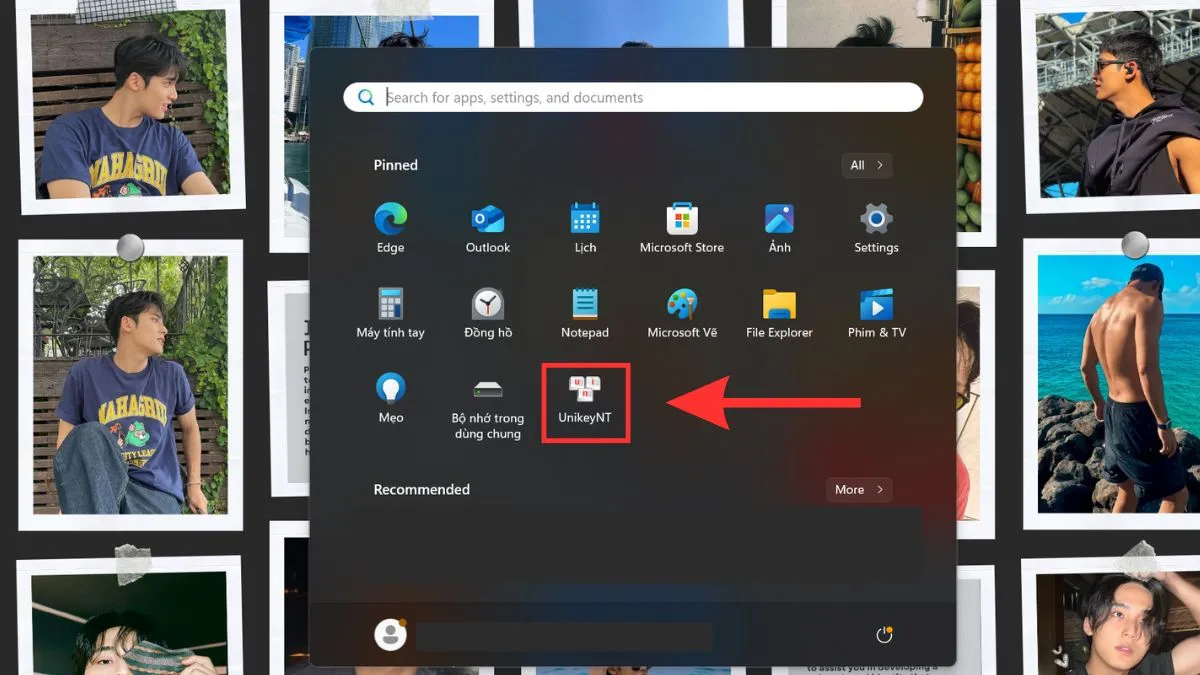 Zalo không gõ được tiếng Việt trên máy tính Windows – Kiểm tra công cụ UnikeyĐảm bảo Unikey đang hoạt động ở chế độ gõ tiếng Việt.
3. Cập nhật phiên bản Zalo mới nhất
Việc sử dụng phiên bản Zalo cũ có thể là nguyên nhân gây ra lỗi không gõ được tiếng Việt. Nhà phát triển thường xuyên cập nhật ứng dụng để sửa lỗi và cải thiện hiệu suất.
- Bước 1: Mở ứng dụng Zalo trên máy tính.
- Bước 2: Tìm kiếm tùy chọn “Kiểm tra cập nhật” hoặc truy cập trang web chính thức của Zalo để tải về phiên bản mới nhất.
- Bước 3: Tiến hành cài đặt phiên bản mới và khởi động lại Zalo để kiểm tra.
4. Kiểm tra cài đặt ngôn ngữ hệ thống
Trong một số trường hợp, lỗi có thể liên quan đến cài đặt ngôn ngữ của hệ điều hành Windows, ảnh hưởng đến cách các ứng dụng hiển thị và xử lý văn bản tiếng Việt.
- Bước 1: Truy cập vào menu Start và chọn Settings (Cài đặt).
- Bước 2: Chọn mục Time & Language (Thời gian & Ngôn ngữ). Sau đó, chọn Language & region (Ngôn ngữ & Vùng).
- Bước 3: Đảm bảo rằng tiếng Việt đã được thêm vào danh sách ngôn ngữ ưu tiên và được thiết lập làm ngôn ngữ hiển thị chính của hệ thống nếu cần. Khởi động lại máy tính sau khi thay đổi cài đặt.
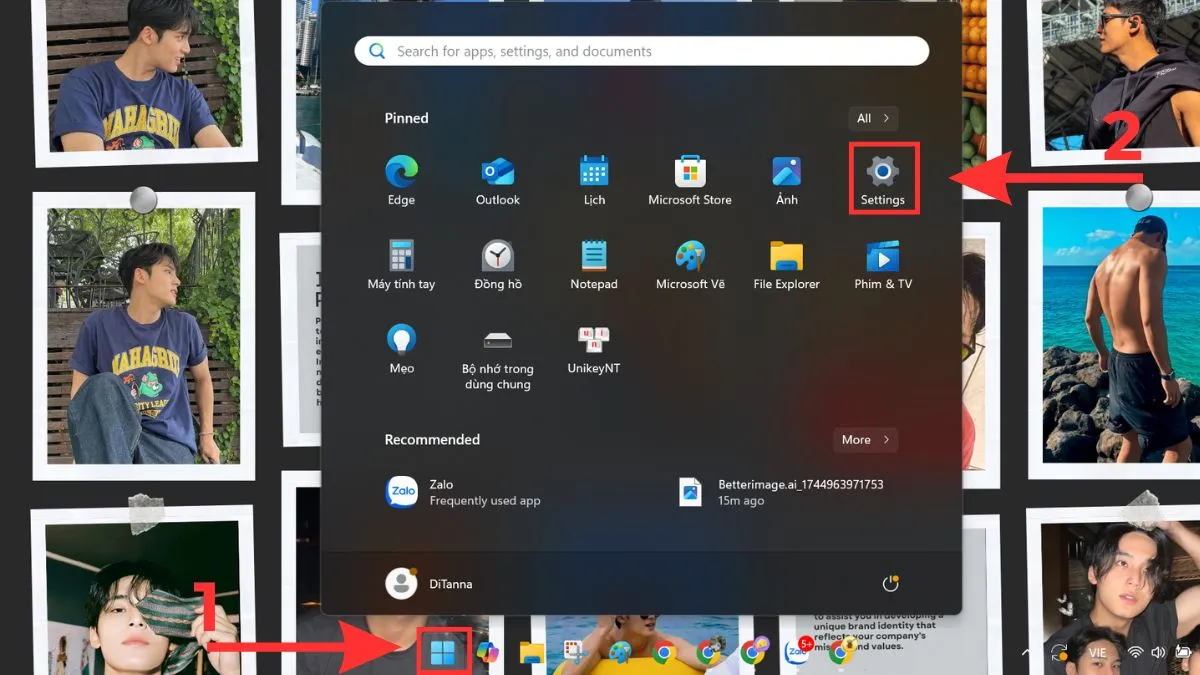 Zalo không gõ được tiếng Việt trên máy tính Windows – Chuyển sang ngôn ngữ trong cài đặtThiết lập ngôn ngữ hệ thống phù hợp có thể giúp giải quyết lỗi.
Cách sửa lỗi Zalo không gõ được tiếng Việt trên Macbook
Người dùng macOS cũng có thể gặp phải tình trạng Zalo không gõ được tiếng Việt trên Macbook. Dưới đây là các bước khắc phục dành riêng cho hệ điều hành này.
1. Sử dụng phần mềm hỗ trợ gõ tiếng Việt cho macOS
macOS có cách quản lý bộ gõ khác với Windows. Việc cài đặt một phần mềm hỗ trợ gõ tiếng Việt chuyên dụng sẽ giúp giải quyết vấn đề.
- Bước 1: Tải về phần mềm hỗ trợ gõ tiếng Việt cho macOS, ví dụ như GoTiengViet. Bạn có thể tìm kiếm và tải xuống từ các nguồn uy tín.
- URL tải về ví dụ:
https://download.com.vn/gotiengviet-for-mac-44267
- URL tải về ví dụ:
- Bước 2: Sau khi tải về, mở file cài đặt và kéo biểu tượng ứng dụng GoTiengViet vào thư mục Applications.
- Bước 3: Khởi động ứng dụng GoTiengViet. Bạn có thể cần vào System Preferences (Tùy chọn Hệ thống) và bật quyền truy cập cho ứng dụng này trong phần Security & Privacy (Bảo mật & Quyền riêng tư) > Privacy (Quyền riêng tư) > Input Monitoring (Giám sát Đầu vào).
- Bước 4: Sau khi GoTiengViet hoạt động, hãy thử mở Zalo và kiểm tra lại chức năng gõ tiếng Việt.
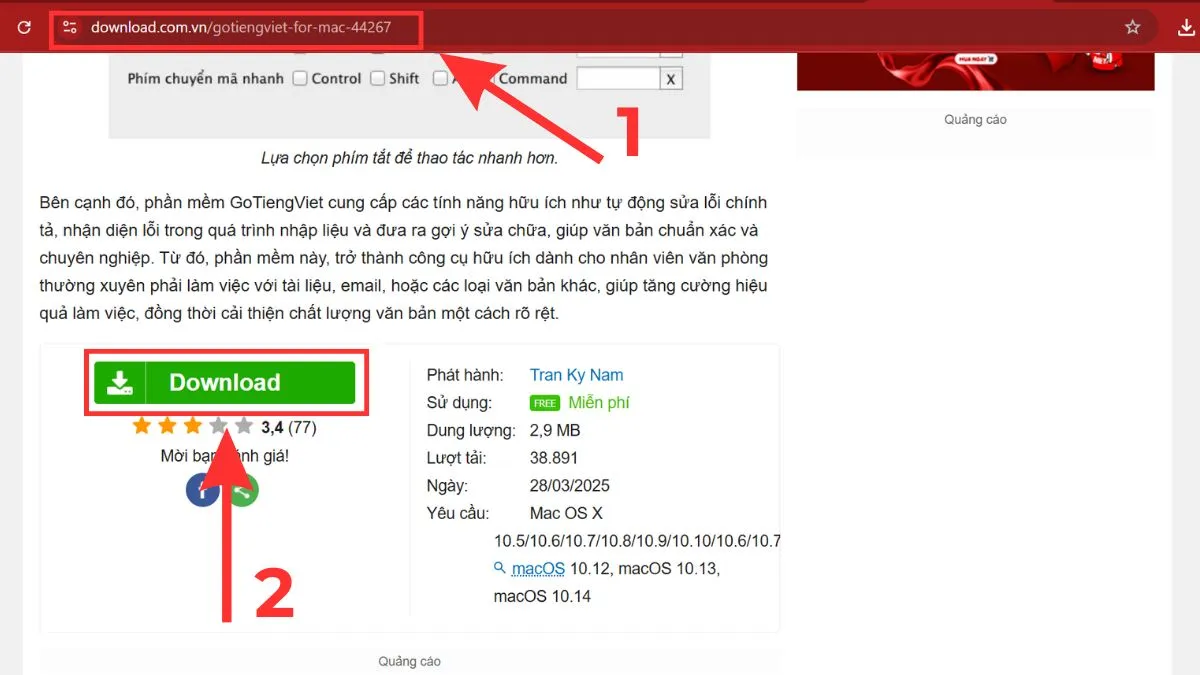 Cách sửa lỗi Zalo không gõ được tiếng Việt trên Macbook – bước 1Tải và cài đặt phần mềm hỗ trợ gõ tiếng Việt cho Macbook.
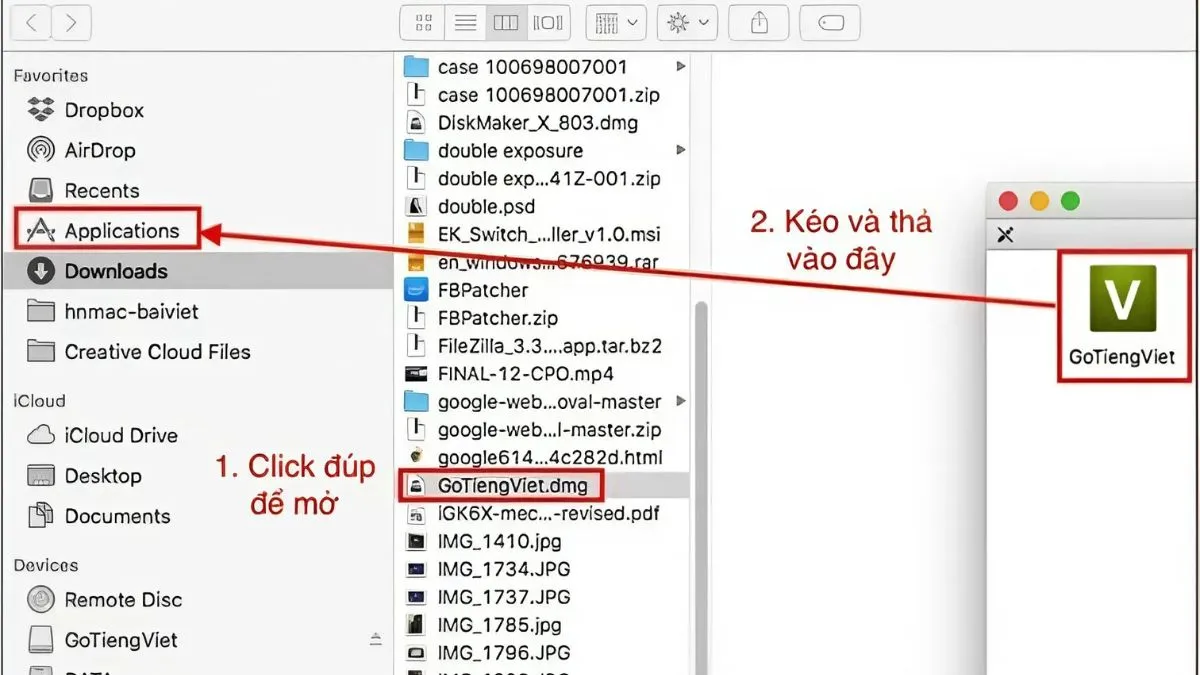 Cách sửa lỗi Zalo không gõ được tiếng Việt trên Macbook – bước 2Kéo ứng dụng vào thư mục Applications.
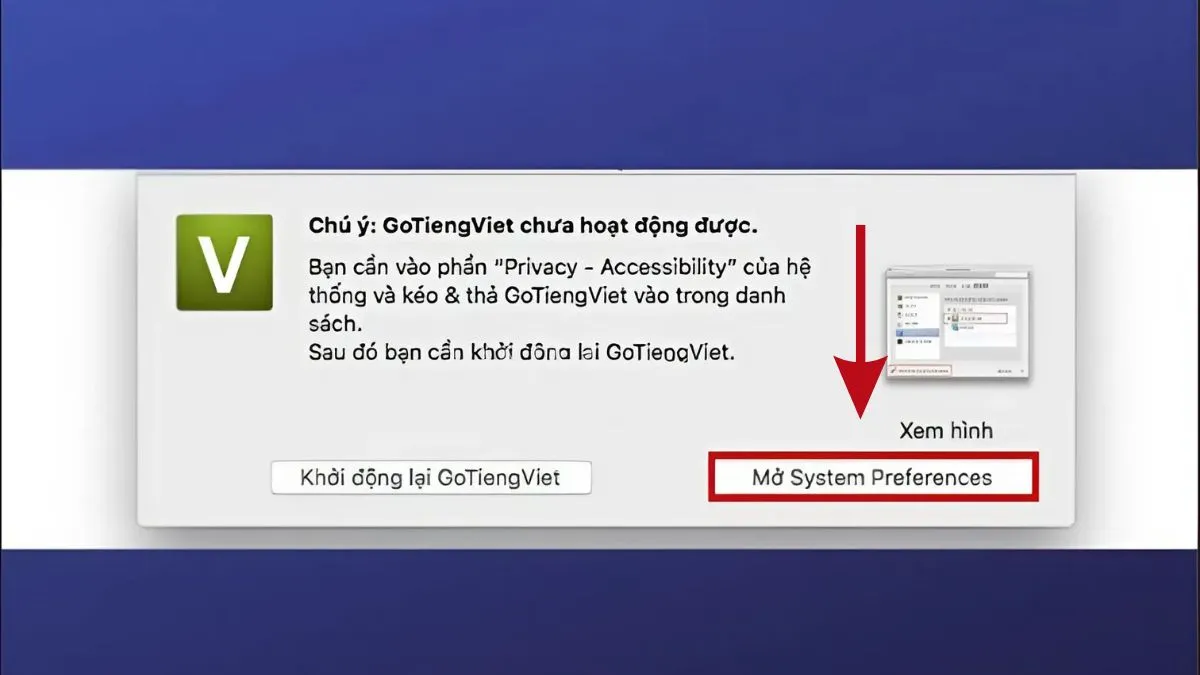 Cách sửa lỗi Zalo không gõ được tiếng Việt trên Macbook – bước 3Mở System Preference để cấp quyền cho ứng dụng.
2. Kiểm tra cài đặt bàn phím trên macOS
Đôi khi, việc cài đặt bàn phím mặc định trên macOS có thể không hỗ trợ tốt cho việc gõ tiếng Việt.
- Bước 1: Mở System Preferences (Tùy chọn Hệ thống).
- Bước 2: Chọn Keyboard (Bàn phím).
- Bước 3: Trong tab Input Sources (Nguồn Đầu vào), đảm bảo rằng bạn đã thêm bàn phím tiếng Việt (ví dụ: Vietnamese – Telex hoặc Vietnamese – VNI). Nếu chưa có, hãy nhấp vào biểu tượng dấu cộng (+) để thêm vào.
- Bước 4: Kiểm tra biểu tượng ngôn ngữ trên thanh menu của macOS để đảm bảo bạn đang ở chế độ gõ tiếng Việt.
Cách khắc phục lỗi Zalo không gõ được tiếng Việt trên điện thoại
Lỗi Zalo không gõ được tiếng Việt trên điện thoại có thể xuất phát từ cài đặt bàn phím hoặc phiên bản ứng dụng. Dưới đây là các bước khắc phục cho cả iPhone và Android.
1. Khắc phục trên iPhone
Người dùng iPhone thường gặp lỗi này do cài đặt bàn phím chưa phù hợp.
- Bước 1: Mở ứng dụng Cài đặt trên iPhone.
- Bước 2: Chọn Cài đặt chung, sau đó chọn Bàn phím.
- Bước 3: Trong mục Bàn phím, chọn Thêm bàn phím mới.
- Bước 4: Tìm và chọn Tiếng Việt. Sau đó, chọn kiểu gõ mong muốn, thường là Telex – QWERTY. Đảm bảo bàn phím tiếng Việt đã được thêm vào danh sách.
- Bước 5: Khi sử dụng Zalo, hãy chuyển đổi bàn phím sang tiếng Việt bằng cách nhấn vào biểu tượng quả địa cầu trên bàn phím.
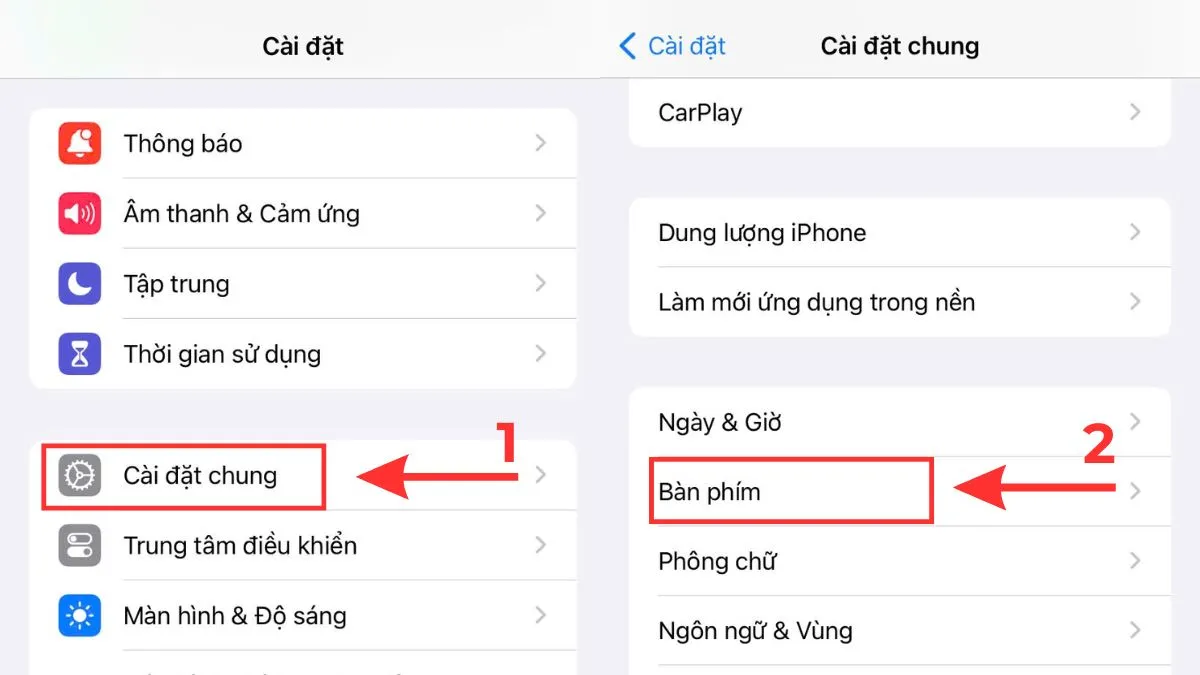 Cách khắc phục lỗi Zalo không gõ được tiếng Việt trên điện thoại iPhoneThêm bàn phím tiếng Việt trong cài đặt iPhone.
2. Khắc phục trên Android
Trên Android, lỗi này thường liên quan đến cài đặt bàn phím mặc định hoặc việc thiếu ngôn ngữ nhập liệu.
- Bước 1: Mở ứng dụng Cài đặt trên điện thoại Android của bạn.
- Bước 2: Tìm và chọn mục Ngôn ngữ và bàn phím (hoặc Hệ thống > Ngôn ngữ & Nhập liệu tùy phiên bản Android).
- Bước 3: Chọn Quản lý ngôn ngữ nhập hoặc Bàn phím để truy cập cài đặt bàn phím.
- Bước 4: Đảm bảo rằng bàn phím tiếng Việt đã được bật. Nếu bạn đang sử dụng bàn phím mặc định của hệ thống, hãy tìm tùy chọn để thêm ngôn ngữ nhập liệu tiếng Việt và bật nó lên. Nếu bạn sử dụng bàn phím của bên thứ ba như Gboard, hãy vào cài đặt của bàn phím đó để thêm ngôn ngữ tiếng Việt.
- Bước 5: Sau khi bật, hãy chuyển đổi bàn phím sang tiếng Việt khi sử dụng Zalo.
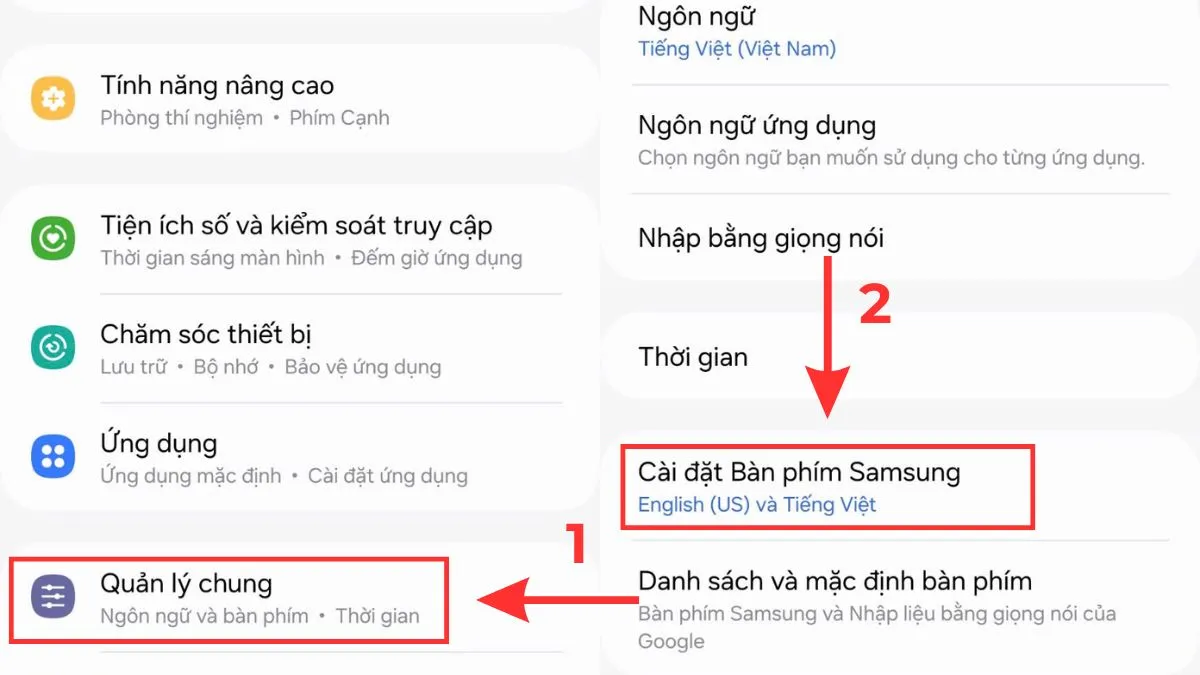 Cách khắc phục lỗi Zalo không gõ được tiếng Việt trên điện thoại AndroidKiểm tra và bật bàn phím tiếng Việt trên Android.
3. Cập nhật ứng dụng Zalo phiên bản mới
Sử dụng phiên bản Zalo cũ có thể là nguyên nhân gây ra nhiều lỗi, bao gồm cả việc không gõ được tiếng Việt.
- Bước 1: Mở CH Play (trên Android) hoặc App Store (trên iOS).
- Bước 2: Tìm kiếm ứng dụng Zalo.
- Bước 3: Nếu có bản cập nhật, hãy nhấn vào nút Cập nhật. Sau khi cập nhật xong, khởi động lại Zalo và kiểm tra.
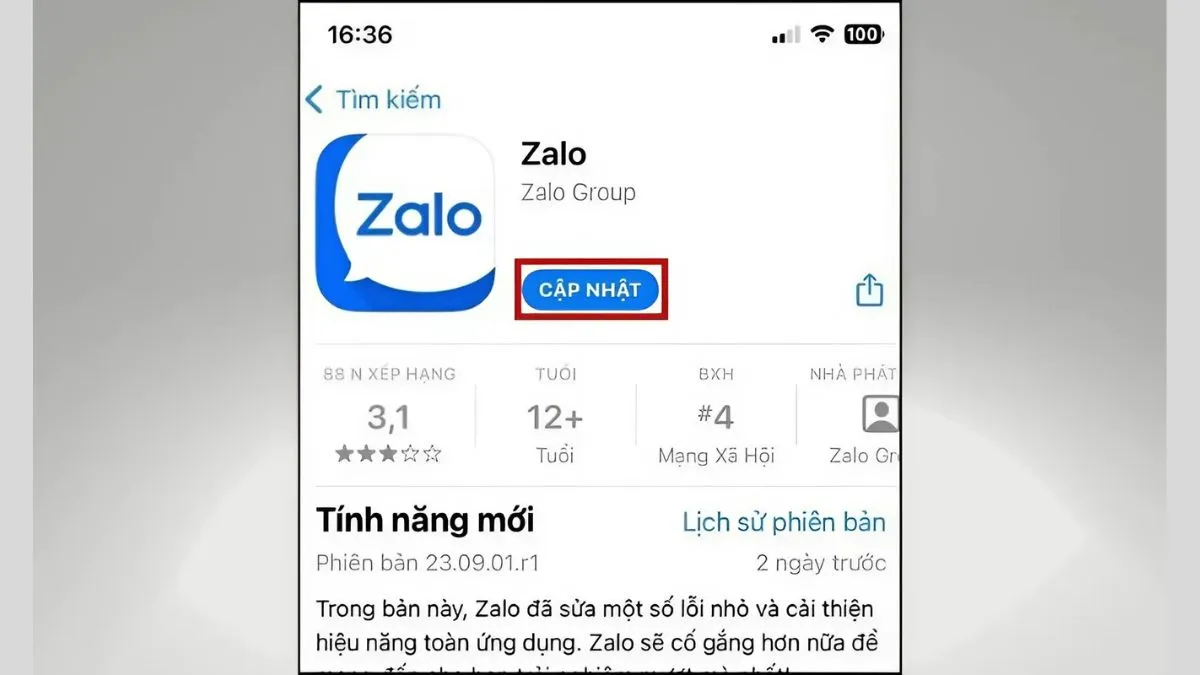 Cách khắc phục lỗi Zalo không gõ được tiếng Việt cập nhật Zalo phiên bản mớiLuôn cập nhật Zalo lên phiên bản mới nhất.
4. Cài đặt ứng dụng hỗ trợ bàn phím (Ví dụ: Laban Key)
Nếu các phương pháp trên không hiệu quả, việc cài đặt một ứng dụng bàn phím chuyên dụng hỗ trợ gõ tiếng Việt có thể là giải pháp tối ưu. Laban Key là một ví dụ phổ biến trên Android.
- Bước 1: Tải và cài đặt ứng dụng Laban Key từ CH Play (đối với Android).
- Bước 2: Sau khi cài đặt, mở ứng dụng Cài đặt trên điện thoại, vào Cài đặt chung > Bàn phím.
- Bước 3: Chọn Thêm bàn phím mới và tìm, chọn Laban Key. Bạn cũng có thể cần cấp quyền cho Laban Key trong phần Quản lý ngôn ngữ nhập.
- Bước 4: Khởi động ứng dụng Laban Key. Trong phần cài đặt của ứng dụng, chọn Kiểu gõ và lựa chọn Telex hoặc VNI tùy theo thói quen của bạn.
- Bước 5: Sau khi cấu hình Laban Key, hãy thử sử dụng Zalo và kiểm tra lại chức năng gõ tiếng Việt.
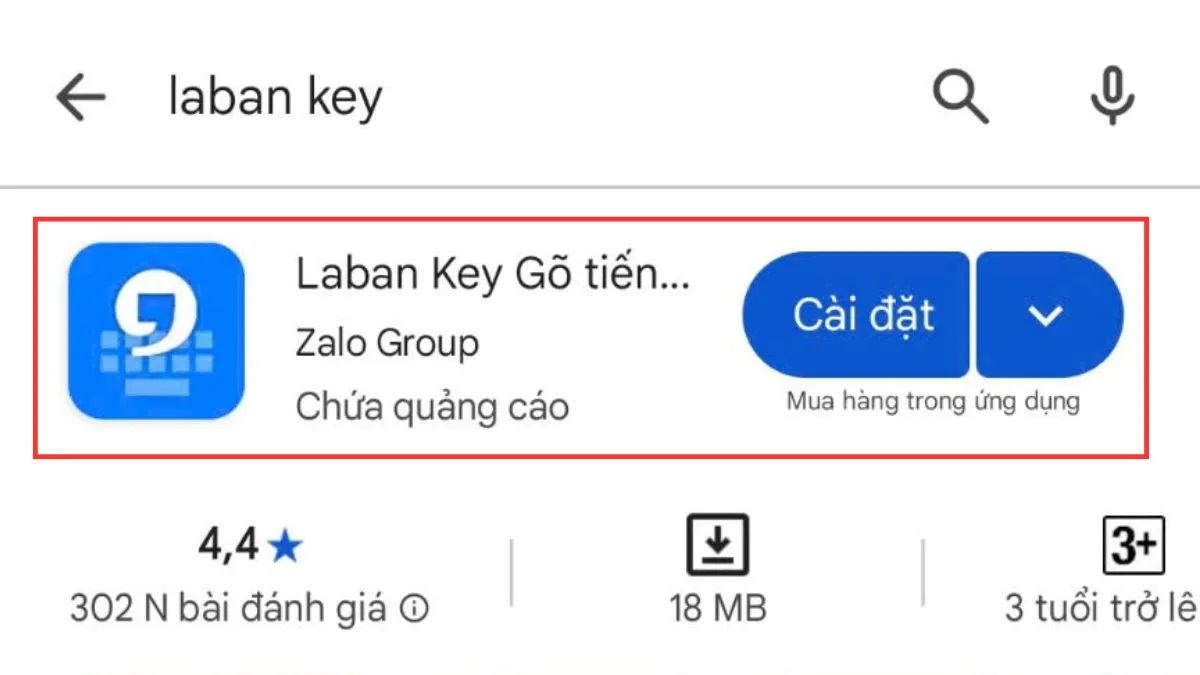 Cách khắc phục lỗi Zalo không gõ được tiếng Việt cài ứng dụng hỗ trợ bàn phímCài đặt ứng dụng bàn phím hỗ trợ như Laban Key.
Lỗi Zalo không đánh được tiếng Việt và cách khắc phục
Tóm lại, lỗi Zalo không đánh được tiếng Việt có thể do nhiều nguyên nhân. Để khắc phục, bạn nên bắt đầu bằng việc kiểm tra các cài đặt cơ bản như bộ gõ tiếng Việt (Unikey trên Windows, bàn phím mặc định hoặc ứng dụng bàn phím trên điện thoại), đảm bảo bạn đang sử dụng phiên bản Zalo mới nhất và kiểm tra cài đặt ngôn ngữ hệ thống. Nếu vấn đề vẫn tiếp diễn, hãy thử khởi động lại ứng dụng hoặc thiết bị. Đối với Macbook, việc cài đặt phần mềm hỗ trợ gõ tiếng Việt chuyên dụng là rất quan trọng.
Đáp Án/Kết Quả
Không áp dụng cho bài viết này.
Conclusion
Việc khắc phục lỗi Zalo không gõ được tiếng Việt đòi hỏi sự kiên nhẫn và kiểm tra từng bước một. Bằng cách thực hiện các hướng dẫn chi tiết về cài đặt bộ gõ, cấu hình bàn phím, cập nhật ứng dụng và kiểm tra cài đặt hệ thống, bạn có thể nhanh chóng giải quyết vấn đề này. Đảm bảo bạn đã áp dụng đúng các bước cho nền tảng bạn đang sử dụng, dù là Windows, macOS hay điện thoại thông minh. Nếu bạn vẫn gặp khó khăn, hãy xem xét lại các bước hoặc tìm kiếm sự hỗ trợ từ cộng đồng người dùng Zalo để có thêm giải pháp.
Ngày chỉnh sửa nội dung mới nhất January 19, 2026 by Thầy Đông

Thầy Đông – Giảng viên Đại học Công nghiệp Hà Nội, giáo viên luyện thi THPT
Thầy Đông bắt đầu sự nghiệp tại một trường THPT ở quê nhà, sau đó trúng tuyển giảng viên Đại học Công nghiệp Hà Nội nhờ chuyên môn vững và kinh nghiệm giảng dạy thực tế. Với nhiều năm đồng hành cùng học sinh, thầy được biết đến bởi phong cách giảng dạy rõ ràng, dễ hiểu và gần gũi. Hiện thầy giảng dạy tại dehocsinhgioi, tiếp tục truyền cảm hứng học tập cho học sinh cấp 3 thông qua các bài giảng súc tích, thực tiễn và giàu nhiệt huyết.



Dia duit, theastaigh uaim do phraghas a fháil.