Photomath – Giải Toán Hiệu Quả Với Ứng Dụng Thông Minh Trên Điện Thoại
Sự phát triển của công nghệ di động đã mang đến những công cụ hỗ trợ học tập mạnh mẽ, trong đó Photomath nổi lên như một giải pháp đột phá giúp học sinh và sinh viên giải quyết các bài toán một cách nhanh chóng và hiệu quả. Ứng dụng này cho phép bạn chụp ảnh bài toán và nhận ngay lời giải chi tiết, kèm theo các bước thực hiện.
Đề Bài
<?xml encoding=”utf-8″ ?><?xml encoding=”utf-8″ ?> Photomath – Ứng dụng giải toán nhanh trên điện thoại, hỗ trợ Tiếng VIệt Miễn phí Giáo dục học tập Nhà phát hành: Photomath, Inc.13087 lượt xem
Ngày nay, việc giải các bài tập Toán đã không còn quá khó khăn khi có sự hỗ trợ của các ứng dụng giải Toán trên điện thoại, điển hình trong đó là PhotoMath. Cùng theo dõi bài viết dưới đây để biết cách giải bài tập Toán trên ứng dụng PhotoMath nhé!
[[[
Phân Tích Yêu Cầu
Bài viết này tập trung vào việc hướng dẫn cách sử dụng ứng dụng Photomath để giải các bài tập Toán học. Yêu cầu chính là trình bày chi tiết các bước thực hiện, từ cài đặt ứng dụng đến việc chụp ảnh bài toán và xem lời giải. Ngoài ra, bài viết cũng nhấn mạnh vào các lợi ích mà Photomath mang lại cho người dùng trong quá trình học tập.
Kiến Thức/Nền Tảng Cần Dùng
Để sử dụng Photomath hiệu quả, người dùng cần có một chiếc điện thoại thông minh (Android hoặc iOS) và kết nối internet ổn định. Các kiến thức toán học cơ bản như đại số, hình học, lượng giác,… sẽ được ứng dụng hỗ trợ giải quyết, nhưng người dùng cần hiểu các khái niệm để đối chiếu và học hỏi từ lời giải. Ứng dụng này hỗ trợ nhận diện nhiều loại ký hiệu toán học, tuy nhiên, các công thức phức tạp hoặc các ký tự viết tay không rõ ràng có thể gặp khó khăn trong việc nhận diện chính xác.
Hướng Dẫn Giải Chi Tiết
Hướng dẫn sử dụng Photomath được trình bày theo các bước đơn giản, giúp người dùng dễ dàng làm quen và áp dụng:
Bước 1: Tải và Cài đặt Ứng dụng
Đầu tiên, người dùng cần tải ứng dụng PhotoMath từ kho ứng dụng CH Play (đối với Android) hoặc App Store (đối với iOS). Sau khi hoàn tất cài đặt, mở ứng dụng lên.
Bước 2: Cấu hình Ban đầu
Khi khởi chạy lần đầu, ứng dụng sẽ yêu cầu người dùng chọn ngôn ngữ. Hãy chọn Tiếng Việt để có trải nghiệm tốt nhất. Tiếp theo, bạn cần nhập số tuổi của mình và nhấn “Tiếp theo” để tiếp tục.
Bước 3: Cho phép Truy cập Camera
PhotoMath hoạt động dựa trên việc nhận diện hình ảnh bài toán thông qua camera. Do đó, ứng dụng sẽ yêu cầu quyền truy cập camera. Bạn cần nhấn “Cho phép” để ứng dụng có thể hoạt động.
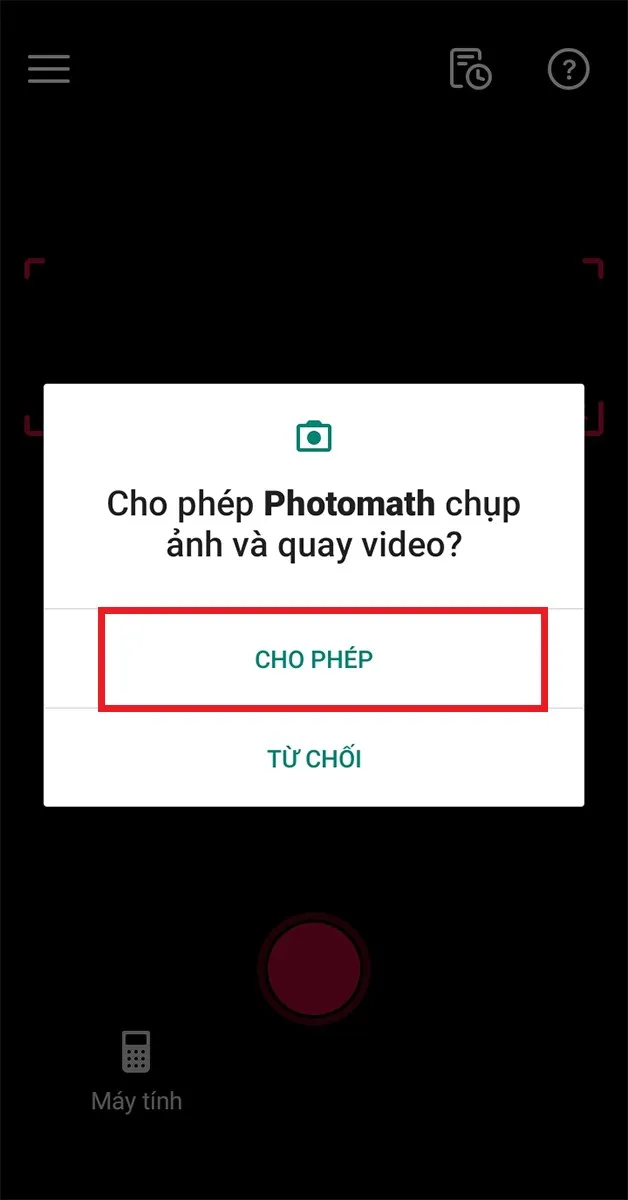 Cho phép PhotoMath truy cập camera
Bước 4: Chụp Ảnh Bài Tập hoặc Nhập Liệu Thủ Công
Để giải một bài toán, bạn có thể sử dụng tính năng chụp ảnh: Di chuyển camera điện thoại sao cho bài tập cần giải nằm gọn trong khung quét của ứng dụng trên màn hình. Sau đó, nhấn vào nút chụp.
Ngoài ra, nếu bạn muốn nhập bài toán thủ công, hãy nhấn vào mục Máy tính ở góc dưới bên trái màn hình. Tại đây, bạn có thể nhập các phép tính hoặc phương trình cần giải và nhấn nút hiển thị đáp án.
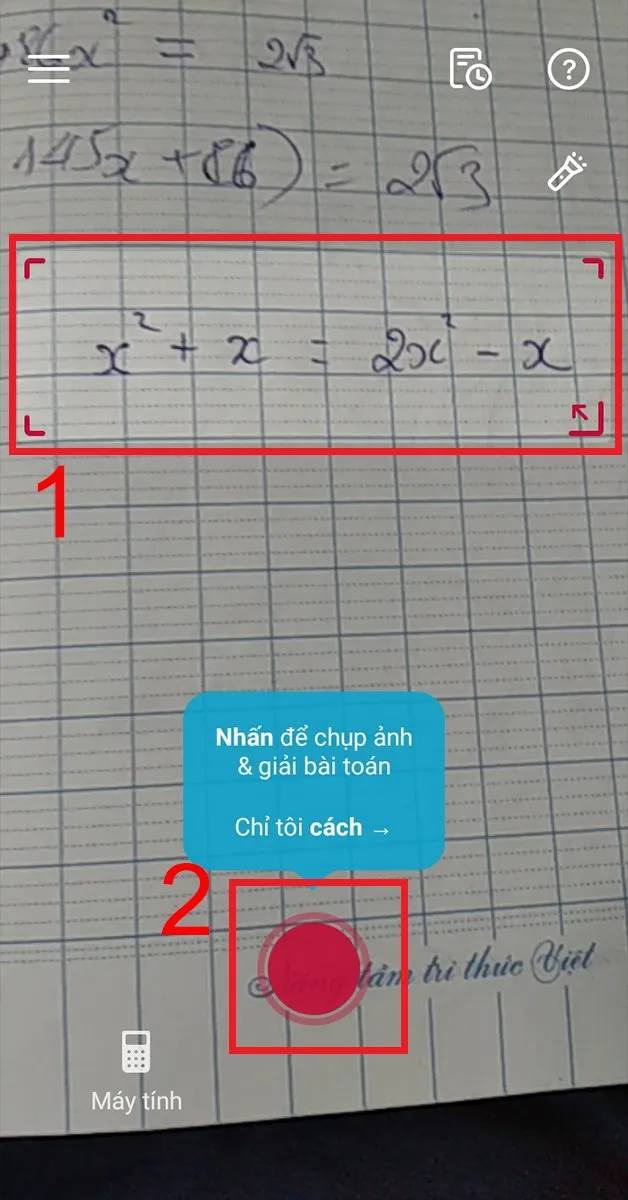 Chụp ảnh bài tập
Bước 5: Xem và Kiểm tra Lời Giải
Sau khi chụp hoặc nhập bài toán, PhotoMath sẽ xử lý và hiển thị kết quả ngay lập tức.
- Trường hợp nhận diện sai: Nếu ứng dụng nhận diện bài toán chưa chính xác, bạn có thể nhấn vào biểu tượng cây bút để chỉnh sửa lại đề bài cho đúng.
- Xem lời giải chi tiết: Ứng dụng thường đưa ra nhiều cách giải khác nhau. Bạn có thể chọn một trong các cách giải được đề xuất và nhấn vào “Hiển thị các bước giải” để xem phân tích chi tiết từng bước.
- Giải thích từng bước: Để hiểu rõ hơn về một bước giải cụ thể, hãy nhấn vào mũi tên chỉ xuống bên cạnh bước đó để xem phần giải thích chi tiết.
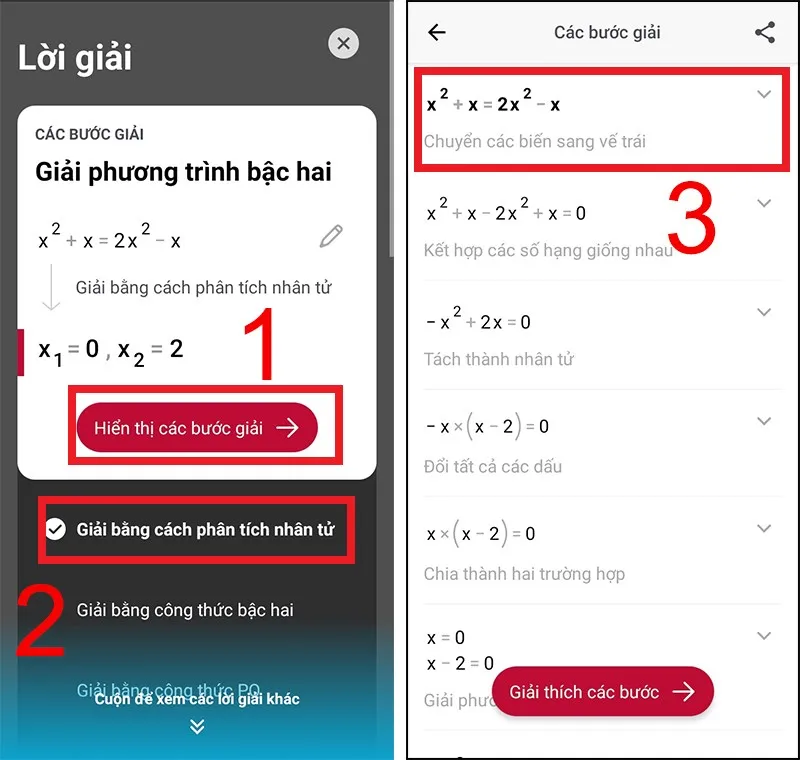 Chọn cách giải và nhấn Hiển thị các bước giải để xem chi tiết
Mẹo kiểm tra: Luôn đối chiếu lời giải của PhotoMath với kiến thức của bạn. Hãy thử tự giải lại bài toán theo các bước mà ứng dụng đưa ra để củng cố kiến thức.
Lỗi hay gặp: Đôi khi, các ký hiệu viết tay, nét chữ mờ hoặc ánh sáng kém có thể khiến PhotoMath nhận diện sai. Hãy đảm bảo chụp ảnh trong điều kiện ánh sáng tốt và chữ viết rõ ràng. Các công thức toán học quá phức tạp hoặc ít gặp cũng có thể là thách thức đối với thuật toán nhận diện của ứng dụng.
Đáp Án/Kết Quả
Sau khi quét hoặc nhập bài toán, PhotoMath sẽ trả về kết quả trực tiếp trên màn hình, bao gồm đáp án cuối cùng và các bước giải chi tiết. Người dùng có thể xem các phương pháp giải khác nhau và tùy chọn xem giải thích cho từng bước nhỏ, giúp hiểu sâu vấn đề thay vì chỉ sao chép đáp án.
Việc sử dụng Photomath mang lại nhiều lợi ích thiết thực, giúp người học tiết kiệm thời gian tìm kiếm lời giải, cung cấp đa dạng phương pháp tiếp cận bài toán và hỗ trợ học tập hiệu quả thông qua giao diện thân thiện, hỗ trợ tiếng Việt. Ứng dụng này là một công cụ đắc lực cho bất kỳ ai muốn nâng cao kỹ năng giải toán của mình.
Ngày chỉnh sửa nội dung mới nhất January 7, 2026 by Thầy Đông

Thầy Đông – Giảng viên Đại học Công nghiệp Hà Nội, giáo viên luyện thi THPT
Thầy Đông bắt đầu sự nghiệp tại một trường THPT ở quê nhà, sau đó trúng tuyển giảng viên Đại học Công nghiệp Hà Nội nhờ chuyên môn vững và kinh nghiệm giảng dạy thực tế. Với nhiều năm đồng hành cùng học sinh, thầy được biết đến bởi phong cách giảng dạy rõ ràng, dễ hiểu và gần gũi. Hiện thầy giảng dạy tại dehocsinhgioi, tiếp tục truyền cảm hứng học tập cho học sinh cấp 3 thông qua các bài giảng súc tích, thực tiễn và giàu nhiệt huyết.