Khắc Phục Lỗi Không Gõ Được Tiếng Việt Trên Chrome: Hướng Dẫn Chi Tiết Từ A-Z
Khi sử dụng trình duyệt Google Chrome, việc gặp phải tình trạng khắc phục lỗi không gõ được tiếng Việt trên Chrome có thể gây ra nhiều phiền toái, ảnh hưởng trực tiếp đến trải nghiệm làm việc và giải trí của người dùng. Lỗi này thường xuất hiện sau một thời gian sử dụng trình duyệt hoặc sau các bản cập nhật, khiến bạn không thể nhập liệu bằng tiếng Việt một cách bình thường. Bài viết này sẽ cung cấp một cái nhìn toàn diện và các giải pháp hiệu quả nhất để bạn có thể nhanh chóng khắc phục tình trạng này, đảm bảo khả năng gõ tiếng Việt mượt mà trên Chrome.
Phân Tích Yêu Cầu
Vấn đề cốt lõi mà người dùng gặp phải là không thể nhập liệu tiếng Việt vào các trường văn bản, thanh địa chỉ, hoặc bất kỳ ô nhập liệu nào khác trong trình duyệt Google Chrome. Điều này có thể xuất phát từ nhiều nguyên nhân khác nhau, từ cài đặt phần mềm hỗ trợ gõ tiếng Việt, cấu hình trình duyệt, cho đến các xung đột phần mềm hoặc lỗi hệ thống. Mục tiêu của chúng ta là xác định nguyên nhân cụ thể và áp dụng các biện pháp khắc phục phù hợp để khôi phục chức năng gõ tiếng Việt.
Kiến Thức/Nền Tảng Cần Dùng
Để hiểu rõ cách khắc phục, chúng ta cần nắm vững một số khái niệm cơ bản liên quan đến việc gõ tiếng Việt trên máy tính, đặc biệt là trong môi trường trình duyệt web:
- Bộ gõ tiếng Việt: Đây là các phần mềm trung gian, giúp chuyển đổi các tổ hợp phím gõ theo quy tắc (như Telex hoặc VNI) thành các ký tự tiếng Việt có dấu. Các bộ gõ phổ biến bao gồm Unikey, GoTiengViet, VietKey.
- Kiểu gõ:
- Telex: Sử dụng các chữ cái phụ để tạo dấu (ví dụ:
a+s=á,a+a=â,o+o=ô). - VNI: Sử dụng các phím số để tạo dấu (ví dụ:
a+1=á,a+6=â,o+6=ô).
- Telex: Sử dụng các chữ cái phụ để tạo dấu (ví dụ:
- Bảng mã: Là cách mã hóa các ký tự, trong đó phổ biến nhất hiện nay là Unicode. Unicode cho phép hiển thị đồng thời nhiều ngôn ngữ và ký tự đặc biệt. Các bảng mã cũ hơn như TCVN3 (ABC) hay VNI Windows ít được khuyến khích sử dụng cho các ứng dụng web hiện đại.
- Trình duyệt Chrome: Là một ứng dụng phần mềm phức tạp, có các cài đặt riêng về hiển thị, ngôn ngữ và tiện ích mở rộng, có thể ảnh hưởng đến cách nhập liệu.
Hướng Dẫn Giải Chi Tiết
Dưới đây là các giải pháp chi tiết, được sắp xếp theo thứ tự từ đơn giản đến phức tạp, giúp bạn từng bước khắc phục lỗi không gõ được tiếng Việt trên Chrome.
Giải Pháp 1: Kiểm Tra và Cập Nhật Bộ Gõ Tiếng Việt
Đây là nguyên nhân phổ biến nhất. Google Chrome, dù là trình duyệt mạnh mẽ, không tích hợp sẵn bộ gõ tiếng Việt. Do đó, việc bạn có thể gõ tiếng Việt hay không phụ thuộc hoàn toàn vào bộ gõ được cài đặt trên hệ điều hành của bạn.
Đầu tiên, hãy đảm bảo bạn đã cài đặt một bộ gõ tiếng Việt uy tín và phiên bản mới nhất. Unikey là lựa chọn được đa số người dùng Việt Nam tin dùng vì tính ổn định và cập nhật thường xuyên. Bạn có thể tải phiên bản mới nhất từ trang chủ của Unikey. Sau khi tải về, hãy cài đặt bộ gõ theo hướng dẫn. Thông thường, sau khi cài đặt, bạn sẽ thấy biểu tượng của bộ gõ (thường là chữ V hoặc E) hiển thị trên thanh tác vụ của Windows.
Nếu bạn đã cài đặt Unikey hoặc một bộ gõ khác, hãy thử khởi động lại bộ gõ đó. Bạn có thể nhấp chuột phải vào biểu tượng bộ gõ trên thanh tác vụ và chọn “Thoát” hoặc “Exit”, sau đó chạy lại bộ gõ từ menu Start. Đôi khi, việc khởi động lại ứng dụng này là đủ để giải quyết vấn đề.
Giải Pháp 2: Sử Dụng Bộ Gõ Tiếng Việt Tương Thích Với Hệ Điều Hành
Các phiên bản bộ gõ tiếng Việt cần tương thích với phiên bản hệ điều hành bạn đang sử dụng. Việc lựa chọn sai phiên bản có thể dẫn đến xung đột và lỗi không gõ được tiếng Việt.
- Đối với Windows XP: Nên sử dụng phiên bản Unikey 3.6.
- Đối với Windows 7: Phiên bản Unikey 4.0 thường hoạt động tốt.
- Đối với Windows 8, 8.1, 10 và 11: Phiên bản Unikey 4.2 (bao gồm các bản RC như RC1, RC2) là lựa chọn tối ưu và được khuyến nghị.
Hãy chắc chắn rằng bạn đang sử dụng phiên bản Unikey phù hợp với hệ điều hành của mình. Nếu bạn đang dùng một phiên bản cũ hoặc không chắc chắn, hãy gỡ bỏ hoàn toàn bộ gõ hiện tại và cài đặt lại phiên bản mới nhất tương thích với hệ điều hành của bạn.
Giải Pháp 3: Kiểm Tra Cài Đặt Bảng Mã và Kiểu Gõ
Cài đặt bảng mã và kiểu gõ trong bộ gõ tiếng Việt đóng vai trò quan trọng. Nếu các thiết lập này không chính xác, trình duyệt Chrome có thể không hiểu hoặc hiển thị sai các ký tự tiếng Việt.
Kiểm tra Bảng Mã:
Trong cửa sổ cài đặt của bộ gõ (ví dụ: Unikey), hãy tìm đến mục “Bảng mã”. Bạn nên ưu tiên chọn Unicode hoặc Unicode dựng sẵn. Tránh sử dụng các bảng mã cũ như TCVN3 (ABC) hay VNI Windows khi làm việc với trình duyệt web hiện đại, vì chúng có thể gây ra lỗi hiển thị hoặc không tương thích.
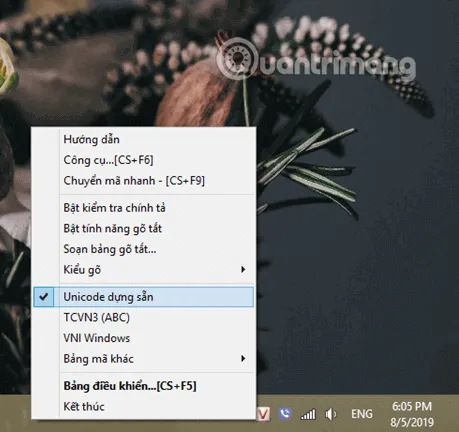 Chuyển bảng mã của bộ gõ về Unicode hoặc Unicode dựng sẵnHình ảnh minh họa: Chuyển bảng mã của bộ gõ về Unicode hoặc Unicode dựng sẵn.
Kiểm tra Kiểu Gõ:
Hai kiểu gõ phổ biến nhất là Telex và VNI. Hãy chọn kiểu gõ mà bạn quen thuộc nhất.
- Telex: Sử dụng các chữ cái phụ để tạo dấu. Đây là kiểu gõ được nhiều người ưa chuộng vì tốc độ và sự tiện lợi.
- VNI: Sử dụng các phím số để tạo dấu.
Đảm bảo bạn đã chọn đúng kiểu gõ và tuân thủ đúng quy tắc gõ của kiểu đó. Ví dụ, với Telex, để gõ “Việt Nam”, bạn sẽ gõ Viet Nam. Với VNI, bạn sẽ gõ Viet6 Nam6. Nếu bạn gõ sai quy tắc (ví dụ: gõ Vietj Namj thay vì Viet Nam trong Telex), ký tự sẽ không hiển thị đúng.
Giải Pháp 4: Cập Nhật Trình Duyệt Google Chrome
Đôi khi, lỗi không gõ được tiếng Việt có thể xuất phát từ chính trình duyệt Chrome, đặc biệt là khi bạn đang sử dụng một phiên bản cũ hoặc có lỗi. Việc cập nhật Chrome lên phiên bản mới nhất có thể khắc phục các lỗi đã biết và cải thiện khả năng tương thích.
Để kiểm tra và cập nhật Chrome, bạn thực hiện các bước sau:
- Mở trình duyệt Google Chrome.
- Nhấp vào biểu tượng ba chấm dọc ở góc trên cùng bên phải màn hình.
- Chọn Trợ giúp (Help), sau đó chọn Giới thiệu về Google Chrome (About Google Chrome).
- Chrome sẽ tự động kiểm tra các bản cập nhật và tải về nếu có. Sau khi quá trình tải xuống hoàn tất, bạn sẽ được yêu cầu khởi động lại trình duyệt để áp dụng các thay đổi.
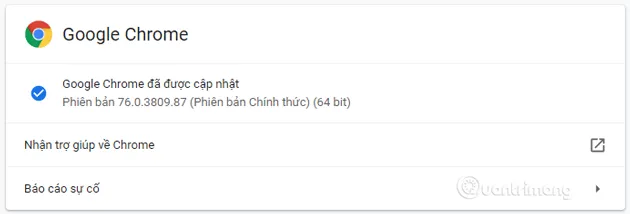 Nếu trình duyệt của bạn là mới nhất, bạn sẽ thấy thông báo Google Chrome đã được cập nhật.Hình ảnh minh họa: Thông báo Google Chrome đã được cập nhật.
Nếu Chrome báo “Google Chrome đã được cập nhật”, nghĩa là bạn đang dùng phiên bản mới nhất và vấn đề có thể nằm ở các nguyên nhân khác.
Giải Pháp 5: Kiểm Tra Các Thiết Lập Font Chữ Trên Trình Duyệt
Các thiết lập font chữ trong Chrome có thể ảnh hưởng đến cách hiển thị và nhập liệu tiếng Việt. Nếu các font chữ mặc định bị thay đổi hoặc không tương thích, bạn có thể gặp lỗi.
Đối với Google Chrome từ phiên bản 58 trở lên:
- Mở Chrome, nhấp vào biểu tượng ba chấm dọc ở góc trên cùng bên phải.
- Chọn Cài đặt (Settings).
- Cuộn xuống dưới và chọn Nâng cao (Advanced).
- Tìm đến mục Tùy chỉnh phông chữ (Font customization).
- Đặt lại các font chữ về mặc định hoặc cấu hình như sau:
- Phông chữ tiêu chuẩn: Time New Roman
- Phông chữ Serif: Time New Roman
- Phông chữ San-serif: Arial
- Phông chữ Cố định: Courier New
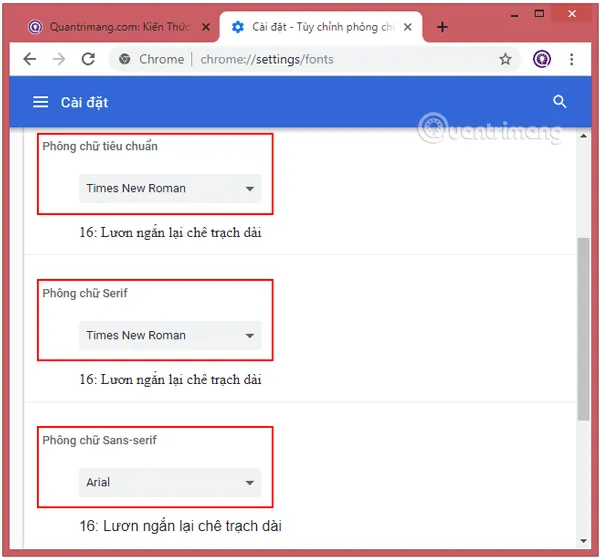 Lựa chọn các kiểu font chữ giống như hìnhHình ảnh minh họa: Lựa chọn các kiểu font chữ.
Nếu bạn không tìm thấy các font chữ này, có thể bạn cần cài đặt bộ font đầy đủ cho máy tính. Sau khi thay đổi, hãy khởi động lại máy tính để đảm bảo các thay đổi được áp dụng hoàn toàn.
Đối với Google Chrome từ phiên bản 58 trở về trước:
- Mở Chrome, nhấp vào biểu tượng ba chấm dọc.
- Chọn Cài đặt.
- Nhấp vào Hiển thị cài đặt nâng cao.
- Trong mục Mã hóa (Encoding), nhấp vào mũi tên trỏ xuống và chọn Unicode (UTF-8).
- Nhấn Hoàn tất để lưu lại.
Sau khi điều chỉnh, hãy khởi động lại trình duyệt Chrome.
Giải Pháp 6: Gỡ Bỏ và Cài Đặt Lại Trình Duyệt Chrome
Nếu các giải pháp trên không hiệu quả, có thể cài đặt Chrome của bạn đã bị hỏng hoặc gặp lỗi nghiêm trọng. Việc gỡ bỏ hoàn toàn và cài đặt lại Chrome có thể giải quyết vấn đề.
Bước 1: Gỡ cài đặt Chrome
- Mở Control Panel trên Windows.
- Chọn Uninstall a program (Gỡ cài đặt một chương trình).
- Tìm Google Chrome trong danh sách, nhấp chuột phải và chọn Uninstall.
Bước 2: Xóa dữ liệu còn sót lại
Sau khi gỡ cài đặt, bạn cần xóa các thư mục dữ liệu còn sót lại để đảm bảo Chrome được cài đặt lại từ đầu.
- Mở File Explorer.
- Nhập đường dẫn sau vào thanh địa chỉ và nhấn Enter:
C:Users%your_name%AppDataLocalGoogle
(Thay%your_name%bằng tên người dùng Windows của bạn). - Xóa toàn bộ nội dung bên trong thư mục
Googlenày.
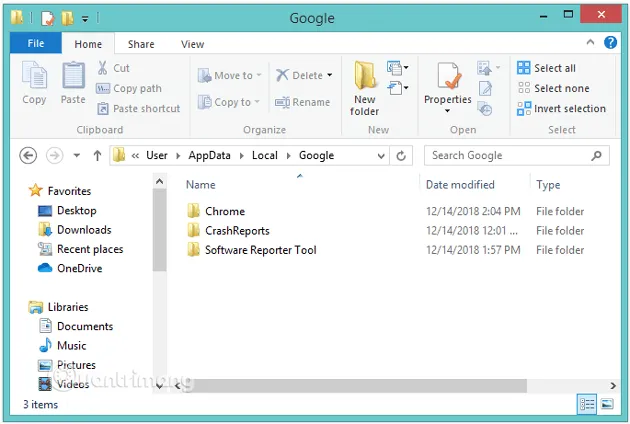 Xóa các mục trong đường dẫn C:Users%your_name%AppDataLocalGoogleHình ảnh minh họa: Xóa các mục trong thư mục.
Bước 3: Tải và cài đặt lại Chrome
- Truy cập trang web chính thức của Google Chrome để tải về phiên bản trình duyệt mới nhất.
- Chạy tệp cài đặt và làm theo hướng dẫn để cài đặt Chrome.
- Khởi động lại máy tính của bạn.
Sau khi cài đặt lại, hãy mở Chrome và kiểm tra xem lỗi không gõ được tiếng Việt đã được khắc phục chưa. Nếu bạn đã đăng nhập bằng tài khoản Google và đồng bộ hóa dữ liệu trước đó, bạn có thể đăng nhập lại để khôi phục bookmark, mật khẩu và các cài đặt khác.
Giải Pháp 7: Reset Trình Duyệt Chrome Về Cài Đặt Mặc Định
Nếu việc cài đặt lại Chrome vẫn không giải quyết được vấn đề, bạn có thể thử đặt lại trình duyệt về cài đặt mặc định. Thao tác này sẽ khôi phục các thiết lập về trạng thái ban đầu, tắt các tiện ích mở rộng và xóa bộ nhớ cache, cookie, nhưng vẫn giữ lại bookmark và lịch sử duyệt web nếu bạn đã đồng bộ với tài khoản Google.
- Mở Google Chrome.
- Nhấp vào biểu tượng ba chấm dọc ở góc trên cùng bên phải.
- Chọn Cài đặt (Settings).
- Cuộn xuống dưới và chọn Nâng cao (Advanced).
- Tìm và chọn tùy chọn Đặt lại và dọn dẹp (Reset and clean up).
- Nhấp vào Khôi phục cài đặt về mặc định ban đầu (Restore settings to their original defaults).
- Nhấn Đặt lại cài đặt (Reset settings) để xác nhận.
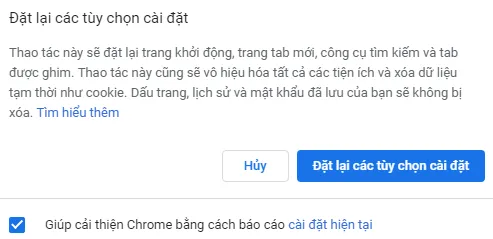 Chọn tùy chọn Đặt lại và dọn dẹp Khôi phục cài đặt về mặc định ban đầuHình ảnh minh họa: Chọn tùy chọn Đặt lại và dọn dẹp.
Sau khi reset, hãy khởi động lại Chrome và kiểm tra lại khả năng gõ tiếng Việt.
Đáp Án/Kết Quả
Sau khi thực hiện các bước hướng dẫn trên, bạn có thể đã khắc phục được lỗi không gõ được tiếng Việt trên trình duyệt Chrome. Các giải pháp bao gồm việc kiểm tra và cập nhật bộ gõ tiếng Việt, đảm bảo tính tương thích của bộ gõ với hệ điều hành, thiết lập đúng bảng mã và kiểu gõ, cập nhật trình duyệt Chrome, điều chỉnh cài đặt font chữ, hoặc tiến hành gỡ cài đặt và cài đặt lại trình duyệt.
Nếu bạn đã thử qua tất cả các phương pháp trên mà lỗi vẫn còn, vấn đề có thể nằm ở các xung đột sâu hơn với hệ điều hành hoặc các phần mềm khác đang chạy trên máy tính của bạn. Trong trường hợp này, việc tìm kiếm sự hỗ trợ kỹ thuật chuyên sâu hơn hoặc xem xét các giải pháp toàn diện hơn cho hệ thống có thể là cần thiết.
Kết Luận
Việc khắc phục lỗi không gõ được tiếng Việt trên Chrome đòi hỏi sự kiên nhẫn và phương pháp tiếp cận từng bước. Bằng cách kiểm tra kỹ lưỡng các cài đặt của bộ gõ tiếng Việt, trình duyệt Chrome và hệ điều hành, bạn hoàn toàn có thể giải quyết vấn đề này. Hãy áp dụng các giải pháp được trình bày trong bài viết này để khôi phục trải nghiệm duyệt web mượt mà và hiệu quả, giúp bạn làm việc và giải trí trực tuyến một cách trọn vẹn nhất. Chúc bạn thành công!

Thầy Đông – Giảng viên Đại học Công nghiệp Hà Nội, giáo viên luyện thi THPT
Thầy Đông bắt đầu sự nghiệp tại một trường THPT ở quê nhà, sau đó trúng tuyển giảng viên Đại học Công nghiệp Hà Nội nhờ chuyên môn vững và kinh nghiệm giảng dạy thực tế. Với nhiều năm đồng hành cùng học sinh, thầy được biết đến bởi phong cách giảng dạy rõ ràng, dễ hiểu và gần gũi. Hiện thầy giảng dạy tại dehocsinhgioi, tiếp tục truyền cảm hứng học tập cho học sinh cấp 3 thông qua các bài giảng súc tích, thực tiễn và giàu nhiệt huyết.