Lỗi Font Chữ Khi Gõ Tiếng Việt Có Dấu: Nguyên Nhân Và Cách Khắc Phục Triệt Để
Khi làm việc với máy tính, đặc biệt là trong quá trình soạn thảo văn bản tiếng Việt, tình trạng lỗi font chữ khi gõ tiếng Việt có dấu là một vấn đề khá phổ biến. Lỗi này biểu hiện qua việc các ký tự tiếng Việt hiển thị sai, thành ô vuông, hoặc dấu bị mất, gây khó chịu, làm gián đoạn công việc và tốn thời gian chỉnh sửa. Bài viết này sẽ đi sâu vào phân tích các nguyên nhân gốc rễ dẫn đến lỗi font chữ khi gõ tiếng Việt có dấu và cung cấp các giải pháp chi tiết, dễ áp dụng để bạn có thể khắc phục triệt để tình trạng này.
1. Vì Sao Lại Gặp Lỗi Font Khi Gõ Tiếng Việt Có Dấu?
Sự cố hiển thị sai ký tự tiếng Việt khi gõ có dấu thường xuất phát từ nhiều yếu tố khác nhau, liên quan đến cài đặt phần mềm, font chữ, hay cấu hình hệ thống. Dưới đây là những nguyên nhân phổ biến nhất mà người dùng thường gặp phải.
1.1. Sai Bảng Mã Hoặc Kiểu Gõ Trên Bộ Gõ Tiếng Việt
Đây là nguyên nhân hàng đầu gây ra lỗi font chữ khi gõ tiếng Việt có dấu. Các bộ gõ tiếng Việt như Unikey, Vietkey hoạt động dựa trên việc ánh xạ các tổ hợp phím gõ (kiểu Telex hoặc VNI) sang các ký tự tiếng Việt tương ứng theo một bảng mã nhất định (Unicode, TCVN3/ABC, VNI Windows, VISCII…).
Nếu bạn chọn sai bảng mã hoặc sai kiểu gõ so với font chữ đang sử dụng hoặc cấu hình của hệ điều hành, hệ thống sẽ không thể giải mã và hiển thị đúng các ký tự có dấu. Ví dụ, bạn đang sử dụng một font chữ thuộc chuẩn Unicode nhưng lại thiết lập bộ gõ ở bảng mã “VNI Windows”, hoặc bạn đang gõ theo kiểu Telex nhưng lại chọn nhầm kiểu VNI. Điều này dẫn đến việc các ký tự tiếng Việt hiển thị thành những ký tự lạ, ô vuông hoặc mất dấu hoàn toàn.
 Font Chữ Bị Lỗi Khi Gõ Tiếng Việt Có Dấu (2)
Ví dụ điển hình: Khi bạn gõ từ “hoàng” theo kiểu Telex nhưng bộ gõ lại đang ở bảng mã “VNI Windows”, thay vì hiển thị đúng, bạn có thể thấy kết quả là “hoà ng” hoặc một chuỗi ký tự sai lệch khác.
1.2. Font Chữ Không Tương Thích Với Bảng Mã Hoặc Không Hỗ Trợ Tiếng Việt
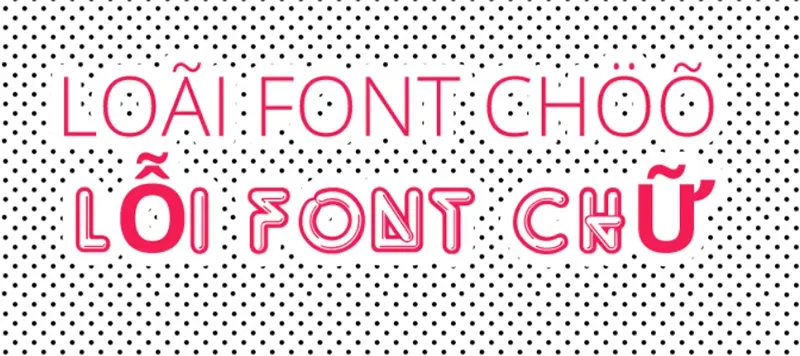
Không phải tất cả các font chữ đều được thiết kế để hỗ trợ đầy đủ các ký tự tiếng Việt. Một số font chữ “độc đáo” hoặc không chuyên dụng, đặc biệt là những font tải từ các nguồn không chính thống, có thể thiếu các ký tự có dấu hoặc không được mã hóa đúng theo các bảng mã phổ biến như Unicode.
Khi bạn sử dụng những font chữ này, ngay cả khi bộ gõ tiếng Việt đã được cài đặt và cấu hình chính xác, văn bản vẫn có thể hiển thị lỗi. Hệ thống không tìm thấy ký tự tương ứng trong bộ font, dẫn đến việc hiển thị ký tự thay thế hoặc bỏ qua dấu.
Ví dụ: Bạn sử dụng một font tùy chỉnh tải về, font này không có các ký tự tiếng Việt chuẩn của Unicode. Khi bạn gõ “ếch”, thay vì hiển thị đúng, bạn có thể thấy “éch” hoặc một ký tự không mong muốn.
1.3. Xung Đột Giữa Các Bộ Gõ Hoặc Phần Mềm Hỗ Trợ
Việc cài đặt đồng thời nhiều bộ gõ tiếng Việt trên cùng một hệ thống, ví dụ như Unikey và Vietkey, có thể gây ra xung đột. Hai hoặc nhiều chương trình cố gắng kiểm soát quá trình nhập liệu cùng lúc, dẫn đến việc một bộ gõ không hoạt động đúng hoặc bị ghi đè bởi bộ gõ khác mà bạn không hề hay biết.
Ngoài ra, các phần mềm hỗ trợ khác hoặc các ứng dụng chạy nền cũng có thể can thiệp vào quá trình xử lý văn bản, làm thay đổi phím tắt chuyển đổi bảng mã hoặc vô hiệu hóa bộ gõ đang hoạt động. Điều này khiến cho việc bạn gõ có dấu không được hệ thống nhận diện đúng, gây ra lỗi hiển thị.
1.4. Lỗi Font Trong Tài Liệu Đã Lưu Hoặc Do Máy Khác Mở
Một tài liệu có thể được soạn thảo và hiển thị hoàn hảo trên máy tính của bạn, nhưng khi mở trên một máy tính khác lại gặp phải lỗi font chữ khi gõ tiếng Việt có dấu. Nguyên nhân có thể là do:
- Font chữ không được cài đặt trên máy mới: Máy tính thứ hai không có font chữ mà tài liệu gốc sử dụng.
- Bảng mã không đồng bộ: Máy tính thứ hai có cấu hình bảng mã hoặc bộ gõ khác với máy gốc.
- Ứng dụng khác nhau: Mở file trên các phiên bản phần mềm khác nhau (ví dụ: Word 2010 trên máy A, Word 2019 trên máy B) đôi khi cũng gây ra sự khác biệt nhỏ trong cách hiển thị font.
1.5. Lỗi Do Trình Duyệt Hoặc Ứng Dụng Web
Khi bạn nhập liệu trực tiếp trên các trang web hoặc ứng dụng web, lỗi font chữ khi gõ tiếng Việt có dấu có thể xảy ra do:
- Khai báo mã hóa ký tự (Charset) không đúng: Trang web không khai báo chuẩn UTF-8 hoặc các ký tự tiếng Việt không được xử lý đúng trong mã nguồn HTML/CSS.
- Font chữ web không hỗ trợ tiếng Việt: Font chữ được chỉ định trong CSS của trang web không có các ký tự tiếng Việt cần thiết.
- Cài đặt font của trình duyệt: Cấu hình font hiển thị mặc định trong trình duyệt có thể không tương thích hoặc không hỗ trợ đầy đủ tiếng Việt.
Bạn có thể quan tâm Phím tắt đổi ngôn ngữ trên máy tính
Gọi ngay hotline để nhận được tư vấn nhanh nhất
2. Hướng Dẫn Khắc Phục Lỗi Font Chữ Khi Gõ Tiếng Việt Có Dấu
Để giải quyết tình trạng lỗi font chữ khi gõ tiếng Việt có dấu, bạn cần kiểm tra và điều chỉnh lần lượt các yếu tố từ cài đặt bộ gõ, font chữ cho đến các vấn đề liên quan đến tài liệu và ứng dụng.
2.1. Kiểm Tra Cài Đặt Bộ Gõ Tiếng Việt
Đây là bước đầu tiên và quan trọng nhất để khắc phục lỗi.
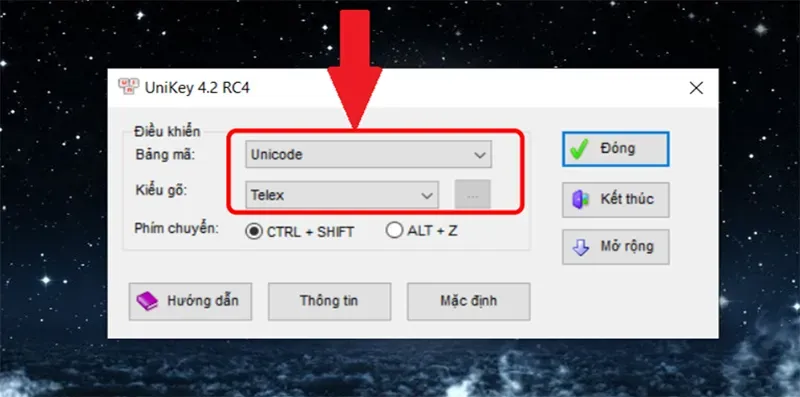
Kiểu Gõ và Bảng Mã
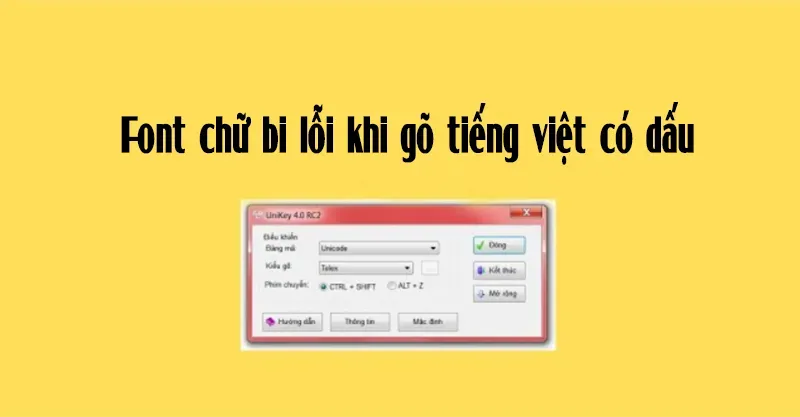
- Mở bộ gõ tiếng Việt bạn đang sử dụng (thường là Unikey).
- Kiểm tra mục “Kiểu gõ”: Nên chọn “Telex” nếu bạn quen với cách gõ này (ví dụ: go^~i -> gõ, o, ^, i). Nếu bạn quen dùng kiểu VNI (ví dụ: 1o61
ng -> gõ, 1, o, 6, 1,), hãy chọn “VNI”. - Kiểm tra mục “Bảng mã”: Đây là yếu tố then chốt.
- Nếu bạn sử dụng các font chữ phổ biến và hiện đại (Arial, Times New Roman, Tahoma, Calibri, Verdana…), hãy chọn “Unicode”.
- Nếu bạn đang làm việc với các font chữ cũ hơn thuộc bộ VNI (ví dụ: VNI-Times, VNI-Helve), hãy chọn “VNI Windows”.
- Nếu bạn đang làm việc với các font chữ cũ hơn thuộc bộ TCVN3/ABC (ví dụ: ABC Times, VNA Arial), hãy chọn “TCVN3 (ABC)”.
- Lời khuyên: Nên ưu tiên sử dụng bảng mã Unicode vì đây là chuẩn quốc tế, được hỗ trợ rộng rãi nhất và ít gây lỗi nhất.
 Font Chữ Bị Lỗi Khi Gõ Tiếng Việt Có Dấu (8)
Gỡ Bỏ Bộ Gõ Xung Đột
- Truy cập vào Control Panel (trên Windows cũ) hoặc Settings > Apps > Apps & features (trên Windows mới).
- Tìm kiếm và kiểm tra danh sách các phần mềm đã cài đặt. Nếu phát hiện có nhiều hơn một bộ gõ tiếng Việt (ví dụ: Unikey và Vietkey cùng tồn tại), bạn nên gỡ bỏ bớt một bộ gõ để tránh xung đột.
- Sau khi gỡ bỏ, hãy khởi động lại máy tính để đảm bảo các thay đổi có hiệu lực.
Kiểm Tra Chế Độ Gõ Tiếng Việt
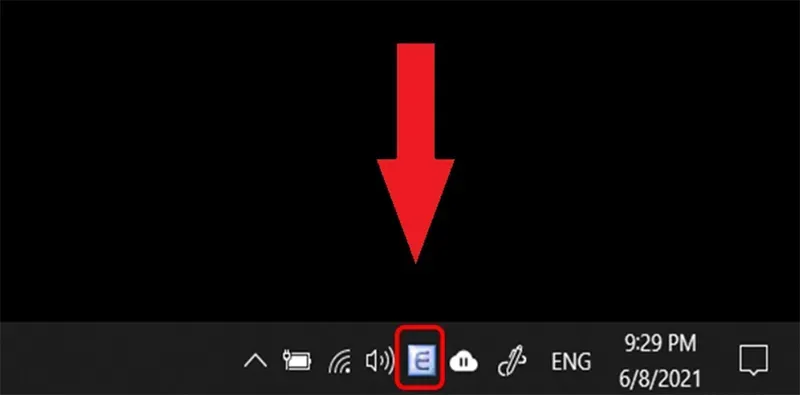
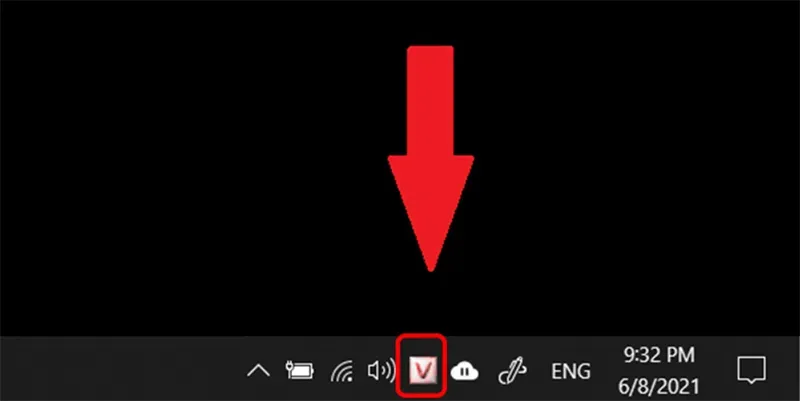
- Quan sát biểu tượng bộ gõ trên thanh tác vụ (thường ở góc dưới bên phải màn hình). Đảm bảo bộ gõ đang ở chế độ “On” hoặc “Chạy”, không phải chế độ “Off” hoặc “Vô hiệu”.
- Kiểm tra phím tắt để chuyển đổi bảng mã hoặc bật/tắt bộ gõ (mặc định thường là
Ctrl + ShifthoặcCtrl + F5). Đôi khi phím tắt này có thể bị thay đổi do cài đặt của phần mềm khác.
Thử Gõ Lại
- Mở một ứng dụng soạn thảo văn bản đơn giản như Notepad hoặc Microsoft Word.
- Chọn một font chữ chuẩn Unicode (ví dụ: Arial, Tahoma, Calibri).
- Thiết lập bộ gõ tiếng Việt với kiểu gõ và bảng mã Unicode.
- Gõ thử một vài câu có dấu như: “Đây là bài viết về lỗi font chữ.”, “Bộ gõ Unikey rất hữu ích.”
- Nếu văn bản hiển thị đúng, bạn đã khắc phục được vấn đề. Nếu vẫn bị lỗi, hãy chuyển sang bước kiểm tra font chữ.
 Font Chữ Bị Lỗi Khi Gõ Tiếng Việt Có Dấu (4)
2.2. Kiểm Tra Font Chữ
Sau khi đảm bảo bộ gõ đã được cấu hình đúng, bước tiếp theo là kiểm tra font chữ.
Chọn Font Hỗ Trợ Tiếng Việt Chuẩn
- Hệ điều hành Windows đã tích hợp sẵn nhiều font chữ hỗ trợ tiếng Việt rất tốt, bao gồm: Arial, Times New Roman, Tahoma, Calibri, Verdana, Georgia…
- Khi gặp lỗi, hãy thử chuyển sang sử dụng một trong các font này. Nếu văn bản hiển thị chính xác, nguyên nhân có thể do font chữ bạn đang dùng không tương thích hoặc bị lỗi.
 Font Chữ Bị Lỗi Khi Gõ Tiếng Việt Có Dấu (9)
Tránh Sử Dụng Font Không Rõ Nguồn Gốc Hoặc Font “Lạ”
- Các font chữ tải từ internet mà không rõ nguồn gốc hoặc không có thông tin về hỗ trợ bảng mã có thể là nguyên nhân gây lỗi.
- Khi tải font mới, hãy tìm hiểu xem font đó có hỗ trợ bảng mã Unicode hoặc các ký tự tiếng Việt đầy đủ không. Thông thường, các font có tên ghi “Vietnamese” hoặc có ký hiệu “UTF-8” sẽ an toàn hơn.
Đảm Bảo Font Tương Thích Với Bảng Mã
- Nếu bạn quyết định sử dụng bảng mã VNI Windows, hãy chắc chắn rằng bạn đang dùng các font thuộc bộ VNI (ví dụ: VNI-Times, VNI-Helve, VNI-Tahoma).
- Tương tự, nếu dùng bảng mã TCVN3 (ABC), hãy dùng các font TCVN3 (ví dụ: ABC-Times, VNA-Arial).
- Tuy nhiên, như đã đề cập, việc sử dụng bảng mã Unicode với các font Unicode chuẩn là phương pháp được khuyến khích nhất.
Kiểm Tra Trên Tài Liệu Khác Hoặc Máy Khác
- Nếu một file văn bản hiển thị lỗi trên máy bạn nhưng lại bình thường trên máy khác, có thể do máy kia có font chữ bạn cần hoặc có cấu hình bộ gõ/bảng mã khác.
- Trong trường hợp này, bạn có thể thử nhúng font vào tài liệu (đối với Word) hoặc gửi kèm font chữ đó khi chia sẻ file.
Bạn có thể quan tâm Lỗi không đánh được số trên bàn phím laptop Dell
Gọi ngay hotline để nhận được tư vấn nhanh nhất
 Font Chữ Bị Lỗi Khi Gõ Tiếng Việt Có Dấu (7)
2.3. Sửa Lỗi Font Chữ Trong Tài Liệu Đã Có
Đôi khi, bạn đã gõ đúng nhưng khi mở lại file hoặc chuyển sang máy khác, văn bản lại hiển thị lỗi font. Lúc này, bạn cần sử dụng công cụ chuyển mã.
Sử Dụng Unikey Toolkit
- Nhấp chuột phải vào biểu tượng Unikey trên thanh tác vụ.
- Chọn “Công cụ” (hoặc nhấn tổ hợp phím
Ctrl + Shift + F6). - Cửa sổ Unikey Toolkit sẽ hiện ra với các tùy chọn chuyển mã.
Thực Hiện Chuyển Mã
- Tại mục “Nguồn”: Chọn bảng mã mà văn bản hiện tại đang sử dụng (ví dụ: nếu bạn thấy ký tự lạ, có thể nó đang ở bảng mã VNI Windows, hãy chọn “VNI Windows”).
- Tại mục “Đích”: Chọn bảng mã bạn muốn chuyển tới. Để khắc phục lỗi và đảm bảo tương thích tốt nhất, nên chọn “Unicode”.
- Dán đoạn văn bản bị lỗi vào khung “Chuyển mã”.
- Nhấn nút “Chuyển mã”.
- Kết quả sau khi chuyển mã sẽ hiển thị ở khung “Kết quả”.
 Font Chữ Bị Lỗi Khi Gõ Tiếng Việt Có Dấu (12)
Dán Lại Vào Tài Liệu
- Sao chép đoạn văn bản đã được chuyển mã thành công từ khung “Kết quả”.
- Dán đè lên đoạn văn bản bị lỗi trong tài liệu gốc của bạn.
- Sau khi dán, hãy chọn lại font chữ phù hợp với bảng mã Unicode (ví dụ: Arial, Tahoma) để đảm bảo hiển thị tốt nhất. Lưu lại tài liệu.
Lưu ý quan trọng: Sau khi chuyển mã, luôn kiểm tra lại toàn bộ văn bản để đảm bảo không có ký tự nào bị sai sót trước khi gửi cho người khác hoặc lưu trữ.
2.4. Kiểm Tra Các Nguyên Nhân Khác
Ngoài các vấn đề chính về bộ gõ và font chữ, còn một số nguyên nhân khác có thể gây ra lỗi font chữ khi gõ tiếng Việt có dấu.
Lỗi Từ Trình Duyệt Web
- Nếu bạn gặp lỗi font khi gõ trên trình duyệt web, hãy kiểm tra xem trang web đó có khai báo đúng bộ mã ký tự (charset) hay không. Thông thường, các trang web hiện đại sẽ khai báo
UTF-8. - Vào cài đặt của trình duyệt (ví dụ: Chrome, Firefox), tìm đến mục Appearance hoặc Hiển thị, sau đó chọn một font chữ hỗ trợ tiếng Việt làm font mặc định.
- Kiểm tra các tiện ích mở rộng (extensions) mà bạn đã cài đặt. Một số tiện ích có thể can thiệp vào cách hiển thị trang web và gây lỗi font. Hãy thử tắt tạm thời các tiện ích để kiểm tra.
Hệ Thống Không Đồng Bộ Giữa Các Máy Hoặc Ứng Dụng Khác Nhau
- Khi bạn mở một file Word hoặc PowerPoint trên một máy tính khác mà font chữ không được cài đặt sẵn, hệ thống sẽ tự động thay thế bằng một font mặc định, dẫn đến lỗi hiển thị. Giải pháp là nhúng font vào tài liệu khi lưu hoặc đảm bảo máy nhận có font đó.
- Đối với các ứng dụng web như Google Docs, Office 365, hãy chọn các font chữ “web safe” đã được chứng minh là hỗ trợ tốt tiếng Việt để tránh lỗi.
 Font Chữ Bị Lỗi Khi Gõ Tiếng Việt Có Dấu (11)
Lỗi Hệ Điều Hành Hoặc Vùng Ngôn Ngữ
- Trong một số trường hợp hiếm gặp, cài đặt vùng và ngôn ngữ của hệ điều hành có thể ảnh hưởng đến việc hiển thị tiếng Việt. Hãy vào Control Panel > Region & Language và đảm bảo ngôn ngữ hệ thống được đặt là tiếng Việt hoặc tiếng Anh với định dạng phù hợp.
- Luôn cập nhật hệ điều hành và các phần mềm, đặc biệt là bộ gõ tiếng Việt, lên phiên bản mới nhất để nhận các bản vá lỗi liên quan đến hiển thị ký tự.
Bạn có thể quan tâm Cách kiểm tra chuột hiệu quả (Chi tiết A-Z)
Gọi ngay hotline để nhận được tư vấn nhanh nhất
3. Một Số Lưu Ý Nâng Cao Và Mẹo Nhỏ Khi Khắc Phục Lỗi Font Chữ Khi Gõ Tiếng Việt Có Dấu
Để chủ động phòng tránh và xử lý hiệu quả lỗi font chữ khi gõ tiếng Việt có dấu, bạn có thể áp dụng thêm các mẹo sau:
Thứ nhất, Ưu tiên sử dụng Unicode: Đây là chuẩn bảng mã hiện đại, phổ biến và được hỗ trợ tốt nhất trên mọi nền tảng. Việc sử dụng Unicode ngay từ đầu sẽ giúp bạn giảm thiểu tối đa các rắc rối khi chia sẻ tài liệu, làm việc trên nhiều thiết bị hoặc hệ điều hành khác nhau. Hạn chế sử dụng các bảng mã cũ như VNI Windows hay TCVN3 trừ khi có yêu cầu công việc đặc biệt.
Thứ hai, Đặt font mặc định hỗ trợ tiếng Việt: Trong các ứng dụng văn phòng như Microsoft Word, PowerPoint, bạn nên cấu hình font chữ mặc định là một font Unicode chuẩn (ví dụ: Arial, Calibri, Tahoma) và chọn bảng mã Unicode. Điều này giúp mọi tài liệu mới bạn tạo ra đều có khả năng hiển thị tốt trên mọi máy tính.
 Font Chữ Bị Lỗi Khi Gõ Tiếng Việt Có Dấu (13)
Thứ ba, Nhúng font khi gửi file: Nếu bạn sử dụng một font chữ đặc biệt, đẹp mắt nhưng không phổ biến, hãy cân nhắc nhúng font đó vào tài liệu trước khi gửi đi. Trong Word, bạn có thể thực hiện qua File > Options > Save > Embed fonts in the file. Điều này đảm bảo người nhận sẽ thấy văn bản y hệt như bạn đã soạn.
Thứ tư, Cẩn trọng khi copy-paste từ nguồn khác: Khi sao chép văn bản từ website, PDF hoặc các nguồn không rõ định dạng, rất có thể bảng mã sẽ bị lẫn lộn. Thay vì dán trực tiếp, hãy sử dụng chức năng “Paste as plain text” (Dán văn bản thuần) hoặc dán vào Notepad trước, sau đó dùng Unikey Toolkit để chuyển mã về Unicode trước khi dán vào ứng dụng chính.
Thứ năm, Sao lưu cài đặt Unikey: Nếu bạn đã tùy chỉnh bộ gõ Unikey với các thiết lập phù hợp, hãy sao lưu file cấu hình của nó (thường là file .ini). Điều này rất hữu ích khi bạn cần cài lại hệ điều hành hoặc chuyển sang máy mới, chỉ cần khôi phục lại file cấu hình là có thể sử dụng bộ gõ với các thiết lập quen thuộc.
 Font Chữ Bị Lỗi Khi Gõ Tiếng Việt Có Dấu (1)
Cuối cùng, Kiểm tra ngay khi gặp lỗi: Khi phát hiện lỗi font chữ khi gõ tiếng Việt có dấu, đừng cố gắng gõ tiếp mà bỏ qua. Hãy dừng lại, kiểm tra lại cài đặt bộ gõ (kiểu gõ, bảng mã), font chữ đang sử dụng và thử gõ lại một vài từ đơn giản. Việc phát hiện và sửa lỗi sớm sẽ giúp bạn tránh được những sai sót lớn hơn về sau.
4. Câu Hỏi Thường Gặp Về Lỗi Font Chữ Khi Gõ Tiếng Việt Có Dấu
Tại sao gõ tiếng Việt có dấu đúng ở máy này mà khi gửi cho người khác lại bị lỗi?
Nguyên nhân phổ biến là do máy tính của người nhận không có font chữ mà bạn đã sử dụng, hoặc cấu hình bảng mã/bộ gõ của họ khác với máy bạn. Giải pháp là chuyển sang sử dụng bảng mã Unicode và các font chữ phổ biến, hoặc nhúng font vào tài liệu khi gửi.
Tôi đang dùng font VNI nhưng bảng mã là Unicode, vẫn chạy được chứ?
Có thể bạn sẽ gõ được, nhưng khả năng cao là các dấu thanh hoặc ký tự đặc biệt sẽ bị hiển thị sai lệch hoặc không đúng vị trí. Để đảm bảo hiển thị chính xác, bạn nên sử dụng font VNI với bảng mã VNI Windows, hoặc font Unicode với bảng mã Unicode.
Tôi gõ tiếng Việt bình thường nhưng khi mở PowerPoint lại bị mất dấu?
Đây là hiện tượng thường gặp khi font chữ trong bài thuyết trình không được hỗ trợ đầy đủ trên máy tính bạn đang mở, hoặc PowerPoint đang sử dụng một font mặc định khác. Hãy kiểm tra font chữ trong slide và chuyển sang các font phổ biến hỗ trợ tiếng Việt như Arial, Tahoma, hoặc nhúng font vào file PowerPoint.
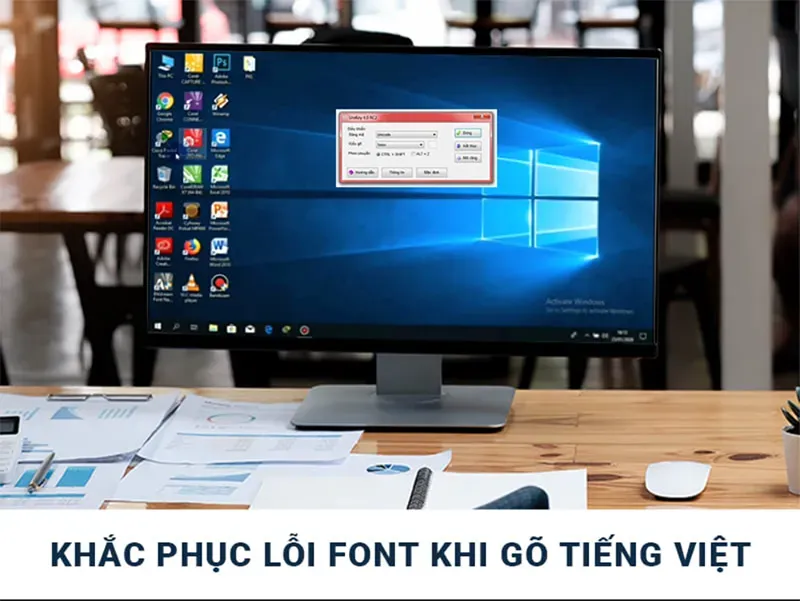 Font Chữ Bị Lỗi Khi Gõ Tiếng Việt Có Dấu (14)
Gõ trên website bị ô vuông hoặc ký tự lạ, nhưng trên Word thì bình thường?
Điều này thường xảy ra do trang web đó không khai báo đúng chuẩn mã hóa ký tự (charset) là UTF-8, hoặc CSS của trang web sử dụng font không hỗ trợ tiếng Việt. Bạn có thể thử cài đặt font hỗ trợ tiếng Việt cho trình duyệt của mình hoặc báo cho quản trị viên trang web biết về lỗi này.
Có nên gỡ Unikey bản cũ và cài bản mới?
Nếu bạn đang gặp lỗi hoặc bộ gõ Unikey của bạn đã cũ, việc tải và cài đặt phiên bản mới nhất từ trang chủ là một ý tưởng tốt. Phiên bản mới thường có các bản vá lỗi và cải thiện hiệu suất. Trước khi gỡ bản cũ, hãy sao lưu cấu hình của bạn để tránh mất các thiết lập đã có. Sau khi cài mới, đừng quên kiểm tra lại kiểu gõ và bảng mã.
Bạn có thể quan tâm Chức năng của màn hình máy tính
Gọi ngay hotline để nhận được tư vấn nhanh nhất
Lỗi font chữ khi gõ tiếng Việt có dấu là một vấn đề kỹ thuật phổ biến nhưng hoàn toàn có thể khắc phục được nếu bạn hiểu rõ nguyên nhân và áp dụng đúng các bước kiểm tra, điều chỉnh. Bài viết này hy vọng đã cung cấp cho bạn những kiến thức và hướng dẫn chi tiết để bạn có thể tự tin xử lý mọi tình huống gặp phải.
 thay linh kiện laptopNếu bạn quan tâm đến việc [MUA/ THAY LINH KIỆN GIÁ SỈ hoặc LẺ](https://linhkienminhkhoa.vn/linh-kien-gia-si/) cho laptop, hãy liên hệ với LINH KIỆN MINH KHOA. Đội ngũ nhân viên chuyên nghiệp của chúng tôi luôn sẵn sàng hỗ trợ quý khách hàng 24/7.
LINH KIỆN MINH KHOA ĐANG HOẠT ĐỘNG TẠI ĐÀ NẴNG
Xếp hạng
Đánh giá trung bình 5 / 5. Số lượt vote: 26
Tặng 5 sao khích lệ người viết

Thầy Đông – Giảng viên Đại học Công nghiệp Hà Nội, giáo viên luyện thi THPT
Thầy Đông bắt đầu sự nghiệp tại một trường THPT ở quê nhà, sau đó trúng tuyển giảng viên Đại học Công nghiệp Hà Nội nhờ chuyên môn vững và kinh nghiệm giảng dạy thực tế. Với nhiều năm đồng hành cùng học sinh, thầy được biết đến bởi phong cách giảng dạy rõ ràng, dễ hiểu và gần gũi. Hiện thầy giảng dạy tại dehocsinhgioi, tiếp tục truyền cảm hứng học tập cho học sinh cấp 3 thông qua các bài giảng súc tích, thực tiễn và giàu nhiệt huyết.