Phần Mềm Chấm Công ZKTime 5.0 Tiếng Việt: Hướng Dẫn Chi Tiết Từ A-Z
Chào mừng bạn đến với hướng dẫn chi tiết về phần mềm chấm công ZKTime 5.0 tiếng Việt. Trong bối cảnh quản lý nhân sự hiện đại, việc sử dụng phần mềm chấm công chuyên nghiệp như ZKTime 5.0 là yếu tố then chốt giúp doanh nghiệp tối ưu hóa quy trình tính lương, quản lý thời gian làm việc và nâng cao hiệu suất lao động. Bài viết này sẽ đi sâu vào cách cài đặt, cấu hình và sử dụng hiệu quả phần mềm chấm công ZKTeco, một công cụ mạnh mẽ hỗ trợ đắc lực cho bộ phận quản lý nhân sự và kế toán.

Giới Thiệu Về Phần Mềm Chấm Công ZKTime 5.0
Phần mềm chấm công ZKTime 5.0 là giải pháp được phát triển riêng bởi thương hiệu ZKTeco Việt Nam, nhằm mục đích hỗ trợ tối đa cho các dòng máy chấm công của hãng. Phần mềm này được thiết kế để hoạt động mượt mà trên hầu hết các hệ điều hành Windows phổ biến hiện nay, bao gồm Windows XP, Windows 7, Windows 8 và Windows 10. Với khả năng kết nối linh hoạt qua giao thức TCP/IP, ZKTime 5.0 đảm bảo việc truyền dữ liệu chấm công từ thiết bị về máy tính một cách nhanh chóng và ổn định.
Một trong những ưu điểm nổi bật của ZKTime 5.0 là tính tương thích rộng rãi. Mặc dù là sản phẩm của ZKTeco, phần mềm này vẫn hỗ trợ tích hợp và quản lý hiệu quả cho nhiều dòng máy chấm công của các thương hiệu khác trên thị trường. Điều này bao gồm các dòng máy phổ biến từ Ronald Jack, ZKTeco, ADEL và nhiều model khác như X628, U160, TX628, ICLOCK260, X638, X648, RJ880, K300, T4, SC103, SC403, F708, F18, F8, F7, F701, F702, F707, ZK X628-C, ZK X928-C, ZK X938-C, ADEL X88, ADEL X82, ADEL X86, 8000T, HITECH X-628, IFACE 302, v.v. Sự linh hoạt này giúp các doanh nghiệp có thể tận dụng tối đa thiết bị chấm công hiện có mà không nhất thiết phải thay đổi toàn bộ hệ thống.
ZKTime 5.0 không chỉ đơn thuần là công cụ thu thập dữ liệu chấm công. Nó còn là một hệ thống quản lý nhân sự mạnh mẽ, cho phép người dùng thực hiện nhiều tác vụ quan trọng như tạo và quản lý phòng ban, khai báo giờ làm việc, thiết lập ca làm việc phức tạp, xếp ca cho từng nhân viên, và quan trọng nhất là tạo ra các báo cáo chấm công chi tiết. Các báo cáo này là cơ sở quan trọng để bộ phận nhân sự và kế toán thực hiện việc tính lương, theo dõi ngày công, giờ làm thêm, giờ nghỉ phép, và các chế độ phúc lợi khác một cách chính xác và minh bạch.
Việc sử dụng ZKTime 5.0 giúp doanh nghiệp tiết kiệm đáng kể thời gian và công sức so với phương pháp chấm công thủ công hoặc sử dụng các hệ thống lỗi thời. Nó giảm thiểu sai sót do con người, đảm bảo tính công bằng cho mọi nhân viên và cung cấp dữ liệu đáng tin cậy cho việc ra quyết định quản lý.
Bạn có thể tải phần mềm ZKTime 5.0 tại đây: Download phần mềm ZKTime 5.0 tại đây
Phân Tích Yêu Cầu Của Doanh Nghiệp Khi Sử Dụng Phần Mềm Chấm Công
Trong môi trường kinh doanh cạnh tranh ngày nay, các doanh nghiệp luôn tìm kiếm những giải pháp hiệu quả để tối ưu hóa hoạt động quản lý nhân sự. Yêu cầu cốt lõi đối với một phần mềm chấm công như ZKTime 5.0 bao gồm:
- Độ Chính Xác Tuyệt Đối: Dữ liệu chấm công phải phản ánh đúng thời gian làm việc thực tế của nhân viên, không sai lệch dù chỉ một phút. Điều này ảnh hưởng trực tiếp đến việc tính lương, thưởng và các chế độ phúc lợi khác, đảm bảo sự công bằng và minh bạch.
- Tính Linh Hoạt và Tương Thích: Phần mềm cần có khả năng kết nối và làm việc với nhiều loại thiết bị chấm công khác nhau, kể cả các thiết bị cũ hoặc của các hãng khác. Điều này giúp doanh nghiệp tiết kiệm chi phí đầu tư và tận dụng tối đa các thiết bị hiện có.
- Khả Năng Quản Lý Đa Dạng: Hệ thống phải hỗ trợ quản lý các loại hình làm việc phức tạp, bao gồm nhiều ca làm việc khác nhau, giờ làm việc linh hoạt, làm thêm giờ, làm việc theo dự án, và các quy định về trễ giờ, về sớm.
- Giao Diện Thân Thiện và Dễ Sử Dụng: Giao diện người dùng cần trực quan, dễ hiểu để ngay cả những người không chuyên về công nghệ cũng có thể thao tác thành thạo. Việc cài đặt, cấu hình và sử dụng các tính năng cần đơn giản hóa tối đa.
- Báo Cáo Chi Tiết và Minh Bạch: Khả năng tạo ra các báo cáo chấm công đa dạng, tùy chỉnh theo nhu cầu của doanh nghiệp là cực kỳ quan trọng. Các báo cáo này cần cung cấp thông tin đầy đủ về giờ vào/ra, tổng giờ làm, số ngày công, giờ làm thêm, đi trễ, về sớm, vắng mặt, v.v.
- Bảo Mật Dữ Liệu: Thông tin nhân viên và dữ liệu chấm công là những thông tin nhạy cảm, do đó phần mềm cần đảm bảo an toàn và bảo mật cho dữ liệu này.
- Hỗ Trợ Kỹ Thuật Chuyên Nghiệp: Doanh nghiệp cần có sự hỗ trợ kịp thời từ nhà cung cấp khi gặp sự cố hoặc cần tư vấn về cách sử dụng phần mềm.
ZKTime 5.0 được thiết kế để đáp ứng hầu hết các yêu cầu này, mang lại giải pháp quản lý chấm công toàn diện và hiệu quả cho mọi quy mô doanh nghiệp.
Kiến Thức/Nền Tảng Cần Dùng Khi Sử Dụng ZKTime 5.0
Để sử dụng phần mềm chấm công ZKTime 5.0 một cách hiệu quả, người dùng cần nắm vững một số kiến thức cơ bản về mạng máy tính và quy trình quản lý nhân sự.
1. Kiến Thức Cơ Bản Về Mạng Máy Tính
- Địa chỉ IP (IP Address): Đây là một địa chỉ số duy nhất được gán cho mỗi thiết bị kết nối vào mạng máy tính. Trong ZKTime 5.0, việc hiểu về địa chỉ IP là cần thiết để thiết lập kết nối giữa máy tính cài phần mềm và máy chấm công. Các thiết bị thường nằm trong cùng một lớp mạng (subnet) để có thể giao tiếp với nhau. Ví dụ: nếu máy tính có IP
192.168.1.100, máy chấm công có thể có IP192.168.1.200. - Cổng kết nối (Port): Giao thức TCP/IP sử dụng các cổng để phân biệt các ứng dụng khác nhau trên cùng một thiết bị. Máy chấm công và phần mềm sẽ giao tiếp qua một cổng cụ thể (thường là cổng mặc định do nhà sản xuất quy định).
- Giao thức TCP/IP: Đây là nền tảng cho việc truyền dữ liệu trên mạng. Khi kết nối máy chấm công qua Ethernet, chúng ta đang sử dụng giao thức này.
- Kết nối USB: Một số máy chấm công có thể kết nối trực tiếp với máy tính qua cổng USB. Phương thức này đơn giản hơn nhưng thường giới hạn về khoảng cách và số lượng thiết bị có thể quản lý đồng thời.
2. Quy Trình Quản Lý Chấm Công Cơ Bản
- Thiết bị chấm công: Máy chấm công (vân tay, thẻ từ, khuôn mặt) là nơi ghi nhận dữ liệu vào/ra của nhân viên.
- Phần mềm chấm công: ZKTime 5.0 là trung tâm xử lý, thu thập dữ liệu từ thiết bị, lưu trữ, xử lý và tạo báo cáo.
- Nhân viên: Người thực hiện chấm công hàng ngày.
- Phòng ban: Cấu trúc tổ chức của công ty, giúp phân loại và quản lý nhân viên.
- Giờ làm việc tiêu chuẩn: Khung giờ làm việc cố định của công ty (ví dụ: 8h sáng đến 5h chiều).
- Ca làm việc: Các lịch trình làm việc khác nhau trong ngày hoặc tuần, có thể bao gồm giờ vào, giờ ra, giờ nghỉ, và các quy định về làm thêm giờ.
- Báo cáo chấm công: Kết quả xử lý dữ liệu, thể hiện chi tiết thời gian làm việc của từng nhân viên, dùng để tính lương.
3. Các Khái Niệm Quan Trọng Trong ZKTime 5.0
- Device: Mục quản lý kết nối với các máy chấm công.
- Department List: Danh sách các phòng ban trong công ty.
- Maintenance Timetable: Cấu hình các khung giờ làm việc cơ bản (giờ vào, giờ ra, thời gian cho phép trễ/sớm).
- Shifts Management: Thiết lập các ca làm việc cụ thể, bao gồm cả lịch trình lặp lại.
- Employee Schedule: Phân công ca làm việc cho từng nhân viên hoặc theo phòng ban.
- Report: Chức năng tạo và xem các báo cáo chấm công.
Việc hiểu rõ các khái niệm này sẽ giúp bạn thao tác với phần mềm ZKTime 5.0 một cách nhanh chóng và chính xác hơn.
Hướng Dẫn Sử Dụng Chi Tiết Phần Mềm Chấm Công ZKTime 5.0
Phần này sẽ đi sâu vào từng bước để bạn có thể cấu hình và sử dụng ZKTime 5.0 một cách thành thạo.
Bước 1: Kết Nối Thiết Bị Chấm Công Với Phần Mềm
Đây là bước đầu tiên và quan trọng nhất để phần mềm có thể thu thập dữ liệu.
- Mở Phần Mềm: Khởi chạy ứng dụng ZKTime 5.0 trên máy tính của bạn.
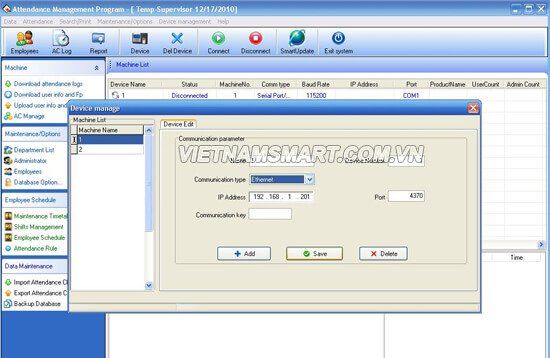
- Truy Cập Mục “Device”: Trên giao diện chính của phần mềm, tìm và nhấp vào mục “Device”. Một cửa sổ quản lý thiết bị sẽ hiện ra.
- Chọn Phương Thức Kết Nối:
- Kết nối qua Ethernet (TCP/IP): Nếu máy chấm công của bạn được kết nối vào mạng LAN bằng cáp mạng, hãy chọn tùy chọn “Ethernet”.
- Điền Địa Chỉ IP: Nhập địa chỉ IP của máy chấm công vào trường “IP Address”. Địa chỉ IP này phải nằm trong cùng lớp mạng với máy tính cài phần mềm. Nếu bạn không biết IP của máy chấm công, bạn có thể kiểm tra trên màn hình của máy hoặc trong cài đặt mạng của nó.
- Kết nối qua USB: Nếu máy chấm công hỗ trợ kết nối trực tiếp bằng cáp USB và bạn muốn sử dụng phương thức này, hãy chọn tùy chọn “USB”.
- Kết nối qua Ethernet (TCP/IP): Nếu máy chấm công của bạn được kết nối vào mạng LAN bằng cáp mạng, hãy chọn tùy chọn “Ethernet”.
- Lưu Cấu Hình: Sau khi điền đầy đủ thông tin, nhấp vào nút “Save” để lưu lại cài đặt kết nối.
- Thực Hiện Kết Nối:
- Nhấp vào nút “Connect” để phần mềm cố gắng thiết lập kết nối với máy chấm công. Nếu kết nối thành công, trạng thái sẽ hiển thị.
- Để ngắt kết nối, bạn nhấp vào nút “Disconnect”.
- Tải Thông Tin Nhân Viên Từ Máy Chấm Công:
- Sau khi kết nối thành công, bạn cần tải thông tin người dùng (mã nhân viên, tên, vân tay/thẻ đã đăng ký) từ máy chấm công về phần mềm. Nhấp vào nút “Download user info and Fp” (hoặc tương tự).
- Quá trình này giúp phần mềm có danh sách nhân viên để đối chiếu khi xử lý dữ liệu chấm công.
- Nhập và Tải Thông Tin Nhân Viên Lên Máy Chấm Công:
- Nếu bạn muốn thêm nhân viên mới hoặc cập nhật thông tin nhân viên, bạn có thể vào mục “Employee”. Nhập thông tin chi tiết cho từng nhân viên (Mã NV, Tên, Phòng ban, v.v.).
- Sau khi nhập xong, bạn cần tải thông tin này lên máy chấm công bằng cách sử dụng chức năng “Upload user info” hoặc tương tự trong mục Device.
Bước 2: Tạo Phòng Ban
Việc phân loại nhân viên theo phòng ban giúp quản lý dễ dàng và tạo báo cáo theo từng bộ phận.
- Truy Cập “Department List”: Trên giao diện phần mềm, tìm và nhấp vào mục “Department list”.
- Thêm Phòng Ban Mới:
- Nhấp vào nút “Add”. Một hộp thoại sẽ xuất hiện.
- Nhập tên phòng ban vào ô tương ứng (ví dụ: “Phòng Kinh Doanh”, “Phòng Kế Toán”, “Phòng Sản Xuất”).
- Nhấp “OK” để lưu phòng ban vừa tạo.
- Xóa Phòng Ban:
- Chọn phòng ban bạn muốn xóa trong danh sách.
- Nhấp vào nút “Delete”.
- Đổi Tên Phòng Ban:
- Chọn phòng ban cần đổi tên.
- Thực hiện thao tác tương tự như thêm mới hoặc sử dụng chức năng “Edit” (nếu có) để sửa tên.
Bước 3: Khai Báo Giờ Làm Việc Tiêu Chuẩn (Maintenance Timetable)
Đây là bước thiết lập các khung giờ làm việc cơ bản, bao gồm giờ vào, giờ ra, và các quy định về thời gian cho phép.
- Truy Cập “Maintenance Timetable”: Vào mục “Maintenance Timetable” trên giao diện phần mềm.
- Cấu Hình Chi Tiết:
- Timetable Name: Đặt tên cho ca làm việc này (ví dụ: “Ca Hành Chánh”, “Ca Sáng”).
- On Duty Time: Giờ vào làm việc quy định.
- Off Duty Time: Giờ kết thúc làm việc quy định.
- Late Time (Mins): Số phút cho phép nhân viên đi trễ so với giờ “On Duty Time”. Ví dụ: nhập
10nghĩa là cho phép trễ tối đa 10 phút. - Leave Early Time: Số phút cho phép nhân viên về sớm so với giờ “Off Duty Time”. Ví dụ: nhập
10nghĩa là cho phép về sớm tối đa 10 phút. - Beginning In: Giờ bắt đầu tính là giờ vào làm việc hợp lệ. Thường sẽ trùng với “On Duty Time”.
- Ending In: Giờ kết thúc tính là giờ vào làm việc hợp lệ. Ví dụ, nếu giờ vào là 8h, có thể đặt Ending In là 8h30 để các chấm công sau 8h30 vẫn được tính là vào làm.
- Beginning Out: Giờ bắt đầu tính là giờ ra làm việc hợp lệ. Thường sẽ trùng với “Off Duty Time”.
- Ending Out: Giờ kết thúc tính là giờ ra làm việc hợp lệ. Ví dụ, nếu giờ ra là 17h, có thể đặt Ending Out là 17h30 để các chấm công trước 17h30 vẫn được tính là ra làm.
- Count as Workday: Số ngày công được tính nếu nhân viên tuân thủ khung giờ này. Thường là
1. - Must C/In: Đánh dấu nếu bắt buộc phải có giờ vào chấm công để tính là ngày làm việc.
- Must C/Out: Đánh dấu nếu bắt buộc phải có giờ ra chấm công để tính là ngày làm việc.
- Lưu Cấu Hình: Sau khi nhập đầy đủ thông tin, nhấp vào nút “Post” để lưu lại ca làm việc.
- Thêm Ca Mới: Để tạo một ca làm việc khác, nhấp vào nút “Add”.
- Xóa Ca Làm Việc: Chọn ca làm việc cần xóa trong danh sách và nhấp nút “Delete”.
Ví dụ: Ca hành chánh làm việc từ 8h sáng đến 17h chiều.
- On Duty Time:
08:00 - Off Duty Time:
17:00 - Late Time (Mins):
10 - Leave Early Time:
10 - Beginning In:
08:00 - Ending In:
08:30 - Beginning Out:
17:00 - Ending Out:
17:30 - Count as Workday:
1 - Must C/In: Checked
- Must C/Out: Checked
Bước 4: Khai Báo Ca Làm Việc Chi Tiết (Shifts Management)
Bước này cho phép bạn tạo ra các ca làm việc phức tạp hơn, có thể bao gồm nhiều khoảng thời gian hoặc có lịch trình lặp lại.
- Truy Cập “Shifts Management”: Vào mục “Shifts Management”.
- Tạo Ca Làm Việc Mới:
- Name: Đặt tên cho ca làm việc (ví dụ: “Ca Sáng”, “Ca Chiều”, “Ca Hành Chánh Thứ 7”).
- Beginning Date: Ngày bắt đầu áp dụng ca làm việc này.
- Cycle Num: Số chu kỳ lặp lại của ca làm việc. Ví dụ: nếu là ca làm việc 5 ngày/tuần, bạn có thể đặt Cycle Num là
5. - Cycle Unit: Đơn vị tính cho chu kỳ lặp lại. Thường là “Day” (Ngày).
- Thêm Khoảng Thời Gian Làm Việc:
- Nhấp vào nút “Add Time” để thêm một khoảng thời gian làm việc cho ca này.
- Bạn có thể thêm nhiều khoảng thời gian nếu ca làm việc có giờ nghỉ giữa giờ (ví dụ: làm từ 8h-12h, nghỉ trưa, làm tiếp từ 13h-17h).
- Đối với mỗi khoảng thời gian, bạn cần xác định giờ bắt đầu và giờ kết thúc.
- Phần mềm sẽ tự động tính toán tổng giờ làm việc dựa trên các khoảng thời gian này.
- Lưu Ca Làm Việc: Sau khi cấu hình xong, hãy lưu lại ca làm việc.
Bước 5: Xếp Ca Làm Việc Cho Nhân Viên (Employee Schedule)
Đây là bước quan trọng để gán lịch làm việc cụ thể cho từng nhân viên hoặc cho cả phòng ban.
- Truy Cập “Employee Schedule”: Vào mục “Employee Schedule”.
- Chọn Phương Thức Xếp Lịch:
- Xếp lịch theo Bộ phận: Chọn tùy chọn này nếu bạn muốn gán cùng một lịch làm việc cho tất cả nhân viên trong một phòng ban.
- Xếp lịch cho từng Nhân viên: Chọn tùy chọn này nếu bạn cần gán lịch làm việc riêng biệt cho từng cá nhân.
- Thực Hiện Xếp Lịch:
- Nhấp vào nút “Arrange Shifts” (hoặc tương tự).
- Một hộp thoại sẽ xuất hiện, cho phép bạn chọn nhân viên/phòng ban cần xếp lịch.
- Chọn ca làm việc bạn đã tạo ở Bước 4 từ danh sách các ca làm việc có sẵn.
- Xác định khoảng thời gian áp dụng lịch làm việc này (ví dụ: từ ngày X đến ngày Y, hoặc áp dụng cho tuần này).
- Nhấp “OK” để hoàn tất việc xếp lịch.
Mẹo kiểm tra: Sau khi xếp ca, hãy vào mục “Report” và xem báo cáo cho một vài nhân viên để đảm bảo lịch làm việc đã được gán đúng.
Lỗi hay gặp:
- Xếp sai ca: Nhân viên bị gán nhầm ca làm việc. Kiểm tra lại danh sách nhân viên/phòng ban và ca làm việc đã chọn.
- Không áp dụng lịch: Lịch làm việc đã xếp nhưng không được áp dụng. Đảm bảo bạn đã chọn đúng khoảng thời gian áp dụng và đã lưu cấu hình.
Bước 6: Tạo Báo Cáo Chấm Công
Đây là bước cuối cùng để tổng hợp dữ liệu và xuất ra các báo cáo cần thiết cho việc tính lương và quản lý.
- Truy Cập “Report”: Nhấp vào nút “Report” trên giao diện chính. Một cửa sổ quản lý báo cáo sẽ xuất hiện.
- Chọn Loại Báo Cáo: Phần mềm thường cung cấp nhiều loại báo cáo khác nhau, ví dụ:
- Báo cáo chi tiết giờ vào/ra.
- Báo cáo tổng hợp ngày công.
- Báo cáo đi trễ, về sớm.
- Báo cáo làm thêm giờ.
- Báo cáo vắng mặt.
- Thiết Lập Tham Số Báo Cáo:
- Chọn Khoảng Thời Gian: Xác định khoảng thời gian bạn muốn xem báo cáo (ví dụ: tháng trước, tuần này).
- Chọn Nhân Viên/Phòng Ban: Bạn có thể chọn xem báo cáo cho tất cả nhân viên, một phòng ban cụ thể, hoặc một vài nhân viên cá nhân.
- Tính Toán Dữ Liệu: Nhấp vào nút “Calculate” (hoặc tương tự). Phần mềm sẽ xử lý dữ liệu chấm công dựa trên các cấu hình bạn đã thiết lập (giờ làm việc, ca làm việc) và dữ liệu thu thập từ máy chấm công.
- Xem và Xuất Báo Cáo:
- Sau khi tính toán, nhấp vào nút “Report” (hoặc “View Report”) để hiển thị báo cáo.
- Bạn có thể xem báo cáo trực tiếp trên màn hình, hoặc xuất ra các định dạng phổ biến như Excel (
.xls,.xlsx), PDF, hoặc in trực tiếp.
Lưu ý quan trọng:
- Đảm bảo rằng dữ liệu chấm công đã được tải về máy tính và các cấu hình (giờ làm, ca làm, xếp ca) là chính xác trước khi thực hiện tính toán báo cáo.
- Nếu kết quả báo cáo không như mong đợi, hãy quay lại kiểm tra các bước cấu hình trước đó, đặc biệt là “Maintenance Timetable” và “Shifts Management”.
Đáp Án/Kết Quả
Sau khi hoàn thành các bước trên, bạn sẽ có một hệ thống chấm công hoạt động hiệu quả với phần mềm ZKTime 5.0. Kết quả cuối cùng bao gồm:
- Kết nối thành công: Máy chấm công được kết nối ổn định với phần mềm, dữ liệu chấm công được thu thập đầy đủ và chính xác.
- Cấu hình hoàn chỉnh: Các phòng ban, giờ làm việc, ca làm việc và lịch trình nhân viên được thiết lập đúng theo quy định của công ty.
- Báo cáo đáng tin cậy: Các báo cáo chấm công được tạo ra chi tiết, minh bạch, phản ánh đúng thời gian làm việc thực tế của nhân viên, là cơ sở vững chắc cho việc tính lương và quản lý nhân sự.
- Tối ưu hóa quy trình: Giảm thiểu sai sót thủ công, tiết kiệm thời gian và công sức cho bộ phận nhân sự và kế toán.
Kết Luận
Việc triển khai và sử dụng phần mềm chấm công ZKTime 5.0 tiếng Việt mang lại nhiều lợi ích thiết thực cho doanh nghiệp. Từ việc đơn giản hóa quy trình cài đặt, kết nối thiết bị, đến khả năng quản lý linh hoạt các loại hình làm việc và tạo ra các báo cáo chi tiết, ZKTime 5.0 khẳng định vai trò là một công cụ đắc lực trong việc quản lý nhân sự hiện đại. Bằng cách tuân thủ các hướng dẫn chi tiết trong bài viết này, các doanh nghiệp có thể khai thác tối đa sức mạnh của phần mềm, đảm bảo tính chính xác, minh bạch và hiệu quả trong công tác quản lý thời gian làm việc, từ đó góp phần nâng cao năng suất và sự hài lòng của nhân viên.
Nếu bạn gặp khó khăn trong quá trình cài đặt hoặc sử dụng, đội ngũ hỗ trợ kỹ thuật của Khang Nguyễn luôn sẵn sàng trợ giúp.
Hỗ trợ kỹ thuật máy chấm công 24/7 – chuyên viên kỹ thuật Mr. Thực 0983.022.565. Báo giá máy chấm công, lắp đặt máy chấm công cho doanh nghiệp, quý khách liên hệ thông tin sau để được tư vấn, báo giá lắp đặt máy chấm công giá rẻ ở Hà Nội và các tỉnh lân cận.

Thầy Đông – Giảng viên Đại học Công nghiệp Hà Nội, giáo viên luyện thi THPT
Thầy Đông bắt đầu sự nghiệp tại một trường THPT ở quê nhà, sau đó trúng tuyển giảng viên Đại học Công nghiệp Hà Nội nhờ chuyên môn vững và kinh nghiệm giảng dạy thực tế. Với nhiều năm đồng hành cùng học sinh, thầy được biết đến bởi phong cách giảng dạy rõ ràng, dễ hiểu và gần gũi. Hiện thầy giảng dạy tại dehocsinhgioi, tiếp tục truyền cảm hứng học tập cho học sinh cấp 3 thông qua các bài giảng súc tích, thực tiễn và giàu nhiệt huyết.