Hướng Dẫn Giải Toán Bằng Máy Tính Casio 570VN Plus Chi Tiết Nhất
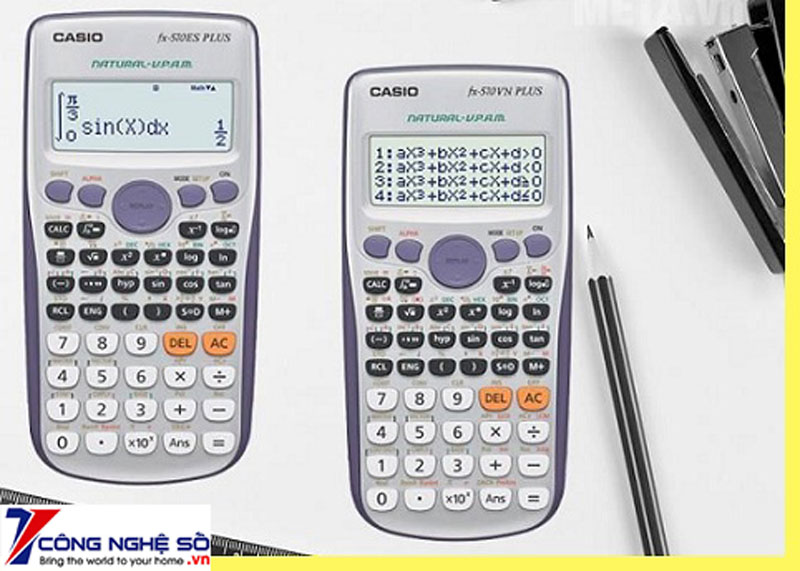
Máy tính Casio FX 570VN Plus là một công cụ hỗ trợ học tập mạnh mẽ, đặc biệt hữu ích cho học sinh, sinh viên trong việc giải quyết các bài toán phức tạp một cách nhanh chóng và chính xác. Việc nắm vững các hướng dẫn giải toán bằng máy tính Casio 570VN Plus không chỉ giúp bạn tiết kiệm thời gian mà còn nâng cao hiệu quả học tập, đạt điểm cao trong các kỳ thi. Bài viết này sẽ cung cấp một cái nhìn toàn diện về các chức năng và cách sử dụng máy tính Casio FX 570VN Plus cho nhiều dạng toán khác nhau, từ cơ bản đến nâng cao.

Đề Bài
Trong bài viết này, không có một “đề bài” cụ thể theo nghĩa truyền thống của bài toán. Thay vào đó, nội dung tập trung vào việc cung cấp các hướng dẫn giải toán bằng máy tính Casio 570VN Plus cho nhiều chức năng và ứng dụng khác nhau của máy tính bỏ túi này. Các chức năng được trình bày bao gồm: hoán vị, chỉnh hợp, tổ hợp, xác suất, tìm thương số và số dư, ước số chung lớn nhất (GCD), bội số chung nhỏ nhất (LCM), tính số thập phân vô hạn tuần hoàn, tính giá trị đa thức, tính toán ma trận, giải hệ phương trình bậc nhất 2 ẩn, và giải bất phương trình bậc hai.

Phân Tích Yêu Cầu
Mục tiêu chính của bài viết là trang bị cho người đọc kiến thức và kỹ năng để sử dụng hiệu quả máy tính Casio FX 570VN Plus trong quá trình học tập và thi cử. Yêu cầu đặt ra là cung cấp các hướng dẫn chi tiết, từng bước, dễ hiểu cho mỗi chức năng, giúp người dùng có thể tự mình thao tác và áp dụng vào các bài toán cụ thể. Các hướng dẫn cần đảm bảo tính chính xác, cập nhật theo phiên bản máy tính và phù hợp với chương trình giáo dục Việt Nam.
Kiến Thức/Nền Tảng Cần Dùng
Để sử dụng thành thạo máy tính Casio FX 570VN Plus cho việc giải toán, người dùng cần trang bị các kiến thức nền tảng sau:
- Các Phím Chức Năng Cơ Bản: Hiểu rõ công dụng của các phím như MODE, SHIFT, ALPHA, phím số, các phím phép tính (+, -, ×, ÷), phím bằng (=). Đặc biệt là các tổ hợp phím SHIFT + phím khác và ALPHA + phím khác để truy cập các chức năng nâng cao.
- Các Khái Niệm Toán Học: Nắm vững các khái niệm liên quan đến các chức năng máy tính sẽ được sử dụng, ví dụ: hoán vị, chỉnh hợp, tổ hợp, xác suất, ước số chung lớn nhất, bội số chung nhỏ nhất, ma trận, hệ phương trình, bất phương trình.
- Nguyên Tắc Nhập Liệu: Biết cách nhập các biểu thức toán học, số liệu vào máy tính một cách chính xác, bao gồm cả việc sử dụng dấu ngoặc để quy định thứ tự ưu tiên phép tính.
- Cú Pháp KaTeX: Đối với các công thức toán học, hiểu rõ cách sử dụng cú pháp KaTeX chuẩn để máy tính hiển thị và tính toán đúng. Các công thức cần được bao bọc trong
....
Hướng Dẫn Giải Chi Tiết
1. Cách Bấm Hoán Vị, Chỉnh Hợp, Tổ Hợp Trên Máy Tính Casio FX 570VN Plus
Các phép toán hoán vị, chỉnh hợp và tổ hợp là nền tảng trong chuyên ngành Toán Tổ Hợp. Máy tính Casio FX 570VN Plus tích hợp sẵn các chức năng này, giúp việc tính toán trở nên đơn giản hơn rất nhiều.
1.1. Cách Bấm Hoán Vị (nPr)
Hoán vị của n phần tử là cách sắp xếp n phần tử đó theo một thứ tự nhất định. Số hoán vị của n phần tử là n!. Trên máy tính, ta thường quan tâm đến hoán vị lặp hoặc hoán vị chập k. Tuy nhiên, chức năng nPr trên máy thường là chỉnh hợp chập n của n phần tử, tức là n!. Để tính nPr nói chung (chỉnh hợp chập r của n), ta dùng chức năng nCr (tổ hợp) hoặc nPr (chỉnh hợp) có sẵn.
- Nhập số nguyên n: Gõ giá trị
n. - Nhấn SHIFT: Bấm phím
SHIFT. - Chọn chức năng nPr: Tìm và chọn chức năng
nPr(thường nằm phía trên phím nhân×). - Nhập số nguyên r: Gõ giá trị
r. - Nhấn =: Bấm phím
=.
Ví dụ: Tính số chỉnh hợp chập 2 của 5 phần tử (5P2).
Thao tác: 5 SHIFT × 2 = → Kết quả là 20.
1.2. Cách Bấm Chỉnh Hợp (nPr)
Chỉnh hợp chập k của n phần tử (ký hiệu là nPk hoặc nPr) là số cách chọn ra k phần tử từ n phần tử và sắp xếp chúng theo một thứ tự nhất định. Công thức là nPk = n! / (n-k)!.
- Nhập số nguyên n: Gõ giá trị
n. - Nhấn SHIFT: Bấm phím
SHIFT. - Chọn chức năng nPr: Bấm phím
×(chức năngnPrthường nằm phía trên phím này). - Nhập số nguyên k: Gõ giá trị
k. - Nhấn =: Bấm phím
=.
Ví dụ: Tính 5P2.
Thao tác: 5 SHIFT × 2 = → Kết quả là 20.
1.3. Cách Bấm Tổ Hợp (nCr)
Tổ hợp chập k của n phần tử (ký hiệu là nCk hoặc nCr) là số cách chọn ra k phần tử từ n phần tử mà không quan tâm đến thứ tự. Công thức là nCk = n! / (k! (n-k)!).
- Nhập số nguyên n: Gõ giá trị
n. - Nhấn SHIFT: Bấm phím
SHIFT. - Chọn chức năng nCr: Bấm phím
÷(chức năngnCrthường nằm phía trên phím này). - Nhập số nguyên k: Gõ giá trị
k. - Nhấn =: Bấm phím
=.
Ví dụ: Tính Tổ hợp chập 4 của 10 phần tử (10C4).
Thao tác: 10 SHIFT ÷ 4 = → Kết quả sẽ là 210.
Mẹo kiểm tra: Đối với các phép toán tổ hợp, chỉnh hợp, bạn có thể ước lượng kết quả hoặc dùng công thức tay cho các trường hợp đơn giản để kiểm tra. Luôn đảm bảo n >= r >= 0 và n, r là số nguyên.
Lỗi hay gặp: Nhầm lẫn giữa chức năng nPr và nCr, hoặc nhập sai thứ tự n và r.
2. Cách Bấm Xác Suất Trên Máy Tính Casio FX 570VN Plus
Máy tính Casio FX 570VN Plus có các chức năng thống kê mạnh mẽ giúp tính toán xác suất liên quan đến dữ liệu. Cụ thể, ta có thể tính các đại lượng thống kê như cỡ mẫu, trung bình mẫu, độ lệch chuẩn, phương sai từ một tập dữ liệu cho trước, từ đó suy ra xác suất nếu bài toán yêu cầu.
Bước 1: Bắt đầu chương trình thống kê
NhấnMODErồi chọn3(STAT).Bước 2: Nhập dữ liệu
Sau khi vào chế độ STAT, bạn cần chọn loại dữ liệu. Thường thì1 (VAR)là phù hợp để nhập dữ liệu và tần số.- Nếu đề bài chỉ cho các giá trị (ví dụ: 1, 2, 3, 4, 5), bạn nhập chúng vào cột
X, và tần sốfmặc định là 1 cho mỗi giá trị. - Nếu đề bài cho cả giá trị và tần số (ví dụ: x=1, f=1; x=2, f=2…), bạn nhập giá trị vào cột
Xvà tần số tương ứng vào cộtFREQ.
Nhấn=sau mỗi lần nhập dữ liệu để chuyển sang ô tiếp theo.
- Nếu đề bài chỉ cho các giá trị (ví dụ: 1, 2, 3, 4, 5), bạn nhập chúng vào cột
Bước 3: Gọi kết quả thống kê
Sau khi nhập xong dữ liệu, bạn cần thoát khỏi chế độ nhập liệu để truy cập các kết quả thống kê. NhấnACđể quay về màn hình tính toán thông thường. Sau đó, nhấnSHIFT+1(STAT) để truy cập các tùy chọn thống kê:5 (NUM): Các đại lượng số học.1: Cỡ mẫu (n).2: Trung bình mẫu (bar{x}).3: Độ lệch chuẩn chưa hiệu chỉnh (sigma x).4: Độ lệch chuẩn đã hiệu chỉnh (s x) – thường dùng cho mẫu nhỏ.5: Phương sai chưa hiệu chỉnh (sigma x^2).6: Phương sai đã hiệu chỉnh (s x^2).
Để xem kết quả, bạn chọn số tương ứng với đại lượng cần tìm, ví dụ
SHIFT152sẽ cho ra giá trị trung bình mẫu.
Ví dụ: Tính giá trị trung bình và độ lệch chuẩn không gian mẫu của tập dữ liệu sau:
- x lần lượt là: 1; 2; 3; 4; 5
- f lần lượt là : 1; 2; 3; 2; 1
Cách giải:
- Bước 1: Nhấn
MODE→ Chọn3(STAT). - Bước 2: Nhấn
MODE→ Chọn1(VAR) để nhập dữ liệu có tần số.- Nhập
X=1,FREQ=1, nhấn=. - Nhập
X=2,FREQ=2, nhấn=. - Nhập
X=3,FREQ=3, nhấn=. - Nhập
X=4,FREQ=2, nhấn=. - Nhập
X=5,FREQ=1, nhấn=.
- Nhập
- Bước 3: Nhấn
AC.- Cỡ mẫu: Nhấn
SHIFT151=→ Kết quả:9. - Trung bình mẫu: Nhấn
SHIFT152=→ Kết quả:3. - Độ lệch chuẩn không gian mẫu (cần tìm): Nhấn
SHIFT153=→ Kết quả:1.154700538. - Phương sai: Bình phương độ lệch chuẩn không gian mẫu:
(1.154700538)^2≈1.333333333.
- Cỡ mẫu: Nhấn
Mẹo kiểm tra: Với dữ liệu đơn giản, bạn có thể thử tính nhẩm hoặc dùng công thức tay cho các giá trị trung bình, phương sai để đối chiếu.
Lỗi hay gặp: Nhập sai dữ liệu, nhầm lẫn giữa độ lệch chuẩn đã hiệu chỉnh và chưa hiệu chỉnh, hoặc quên mất tần số khi nhập.
3. Tìm Thương và Số Dư
Chức năng tìm thương và số dư trên máy Casio FX 570VN Plus rất hữu ích cho các bài toán chia số tự nhiên, đặc biệt là khi số bị chia lớn.
3.1. Trường hợp số bị chia không quá 10 chữ số
Đây là trường hợp đơn giản nhất, máy có lệnh tích hợp sẵn để thực hiện việc này.
- Bước 1: Nhập số bị chia
a. - Bước 2: Bấm tổ hợp phím
ALPHA+×(phím¸Rthường nằm phía trên phím nhân×). Lệnh này có tên làa/b Remainder. - Bước 3: Nhập số chia
bvà bấm dấu=.
Máy sẽ hiển thị kết quả dưới dạng Thương.Phần Thập Phân hoặc Thương và Số Dư tùy thuộc vào model và cách nhập. Tuy nhiên, với lệnh này, máy sẽ hiển thị kết quả trực tiếp là Thương và Số dư.
Ví dụ: Tìm thương và số dư của phép chia 2572012 cho 209.
Thao tác: 2572012 ALPHA × 209 =
Máy sẽ hiển thị kết quả: 12306 (thương) và 28 (số dư).
3.2. Trường hợp số bị chia có hơn 10 chữ số
Khi số bị chia có quá nhiều chữ số, máy tính không thể hiển thị trực tiếp phép chia với lệnh a/b Remainder. Trong trường hợp này, ta cần sử dụng các biến nhớ và một phương pháp gián tiếp.
Bước 1: Gán số bị chia
avà số chiabvào hai biến nhớ.- Nhập số
a, nhấnSHIFTSTOA(hoặc một biến nhớ khác). - Nhập số
b, nhấnSHIFTSTOB(hoặc một biến nhớ khác).
- Nhập số
Bước 2: Thực hiện lệnh chia
achobvà lưu kết quả.
NhấnALPHAAALPHA×ALPHAB=
Lệnh này sẽ hiển thị kết quả phép chia dưới dạng số thập phân (ví dụ1988915.514).Bước 3: Lấy phần nguyên của kết quả chia để tìm thương.
NhấnALPHAIntANS=
LệnhInt(thường nằm trên phímDRGhoặcLOG) sẽ lấy phần nguyên của kết quả vừa tính toán (ANS). Đây chính là thương số.Bước 4: Tìm số dư.
Số dư được tính bằng công thức:Số dư = Số bị chia - (Số chia × Thương).
NhấnALPHAA-ALPHAB×ANS=
(Trong đóANSlà kết quả của bước 3 – thương số).
Ví dụ: Tìm số dư trong phép chia 301989301989 cho 151989.
- Bước 1:
301989301989SHIFTSTOA151989SHIFTSTOB - Bước 2:
ALPHAAALPHA×ALPHAB=→ Kết quả:1988915.514 - Bước 3:
ALPHAIntANS=→ Kết quả:1988915(Đây là thương số). - Bước 4:
ALPHAA-ALPHAB×ANS=→ Kết quả:78054(Đây là số dư).
Mẹo kiểm tra: Sau khi tìm được thương và số dư, bạn có thể kiểm tra lại bằng công thức a = b × Thương + Số dư.
Lỗi hay gặp: Nhập sai các biến nhớ, hoặc nhầm lẫn giữa lệnh lấy phần nguyên Int và các lệnh khác.
4. Tìm Ước Số Chung Lớn Nhất (GCD)
Chức năng tìm Ước số chung lớn nhất (GCD – Greatest Common Divisor) được lập trình sẵn trên máy Casio FX 570VN Plus, giúp việc tính toán nhanh chóng và chính xác.
Bước 1: Khai báo lệnh GCD.
BấmALPHArồi tìm lệnhGCD(thường nằm trên phím dấu phẩy,).Bước 2: Khai báo các số cần tìm GCD, cách nhau bằng dấu phẩy.
Nhập số thứ nhất, bấm phím dấu phẩy,(thường nằm trên phím+hoặc dưới phímSHIFT), nhập số thứ hai.Bước 3: Bấm dấu
=.
Ví dụ: Tìm USCLN của 2 số 2345432005 và 974509801.
Thao tác: ALPHA , 2345432005 , 974509801 =
Máy sẽ hiển thị kết quả USCLN của hai số này.
Mẹo kiểm tra: Với các số nhỏ, có thể thử phân tích ra thừa số nguyên tố để kiểm tra.
Lỗi hay gặp: Quên phím ALPHA khi gọi lệnh GCD, hoặc quên dấu phẩy ngăn cách giữa các số.
5. Tìm Bội Số Chung Nhỏ Nhất (LCM)
Tương tự như chức năng GCD, máy Casio FX 570VN Plus cũng tích hợp sẵn lệnh tìm Bội số chung nhỏ nhất (LCM – Least Common Multiple).
Bước 1: Khai báo lệnh LCM.
BấmALPHArồi tìm lệnhLCM(thường nằm trên phím×hoặc phím÷, tùy thuộc vào thế hệ máy).Bước 2: Khai báo các số cần tìm LCM, cách nhau bằng dấu phẩy.
Nhập số thứ nhất, bấm phím dấu phẩy,, nhập số thứ hai.Bước 3: Bấm dấu
=.
Ví dụ: Tìm BCNN của 2 số 12 và 18.
Thao tác: ALPHA LCM 12 , 18 =
Máy sẽ hiển thị kết quả là 36.
Mẹo kiểm tra: Sử dụng công thức LCM(a, b) = (a b) / GCD(a, b).
Lỗi hay gặp: Nhập sai lệnh LCM hoặc quên dấu phẩy.
6. Tính Số Thập Phân Vô Hạn Tuần Hoàn
Chuyển đổi một số thập phân vô hạn tuần hoàn sang phân số là một tính năng được cải tiến trên Casio FX 570VN Plus, giúp giải quyết các bài toán chương trình lớp 7 hiệu quả hơn.
- Bước 1: Nhập phần phía trước phần tuần hoàn (nếu có).
- Bước 2: Chọn lệnh
ALPHA+ phím.(thường là phím dưới cùng bên phải) và nhập phần thập phân tuần hoàn vào con trỏ. - Bước 3: Bấm dấu
=để nhận kết quả dưới dạng phân số.
Ví dụ: Chuyển đổi số 0.333... sang phân số.
Thao tác: 0 . ALPHA . 3 =
Máy sẽ hiển thị kết quả là 1/3.
Ví dụ khác: Chuyển đổi số 0.121212... sang phân số.
Thao tác: 0 . ALPHA . 12 =
Máy sẽ hiển thị kết quả là 4/33.
Ví dụ có phần không tuần hoàn: Số 0.12345345...
- Bước 1: Nhập phần không tuần hoàn:
0.12 - Bước 2: Nhập phần tuần hoàn:
ALPHA.345 - Bước 3: Bấm
=
Máy sẽ cho kết quả là1222/9990.
Mẹo kiểm tra: Kiểm tra bằng cách chia tử số cho mẫu số để xem có ra lại số thập phân tuần hoàn ban đầu không.
Lỗi hay gặp: Nhập sai phần tuần hoàn hoặc phần không tuần hoàn.
7. Tính Giá Trị Đa Thức
Sử dụng lệnh CALC trên máy Casio FX 570VN Plus giúp tính giá trị của đa thức tại một điểm cho trước một cách nhanh chóng, đặc biệt hữu ích cho các bài toán lớp 8 và các cấp cao hơn.
- Bước 1: Nhập biểu thức đa thức vào màn hình tính. Sử dụng biến
Xlàm biến của đa thức. - Bước 2: Sử dụng lệnh
CALC. Bấm phímCALC(thường nằm trên phímTANhoặcCOS). - Bước 3: Máy sẽ hỏi giá trị của
X. Nhập giá trịXmà bạn muốn tính, rồi bấm=.
Ví dụ: Cho đa thức P(x) = x^5 + ax^4 + bx^3 + cx^2 + dx + e.
Theo giả thiết, P(1)=1, P(2)=4, P(3)=9, P(4)=16, P(5)=25.
Ta nhận thấy P(x) có vẻ liên quan đến x^2. Xét đa thức phụ Q(x) = P(x) - x^2.
Khi đó, Q(1) = P(1) - 1^2 = 1 - 1 = 0.Q(2) = P(2) - 2^2 = 4 - 4 = 0.Q(3) = P(3) - 3^2 = 9 - 9 = 0.Q(4) = P(4) - 4^2 = 16 - 16 = 0.Q(5) = P(5) - 5^2 = 25 - 25 = 0.
Vì Q(x) có 5 nghiệm là 1, 2, 3, 4, 5, nên Q(x) có dạng Q(x) = k (x-1)(x-2)(x-3)(x-4)(x-5).
Do bậc của P(x) là 5, hệ số của x^5 trong P(x) là 1, hệ số của x^5 trong x^2 là 0, nên hệ số của x^5 trong Q(x) cũng là 1. Do đó, k=1.
Vậy, P(x) - x^2 = (x-1)(x-2)(x-3)(x-4)(x-5).
Suy ra, P(x) = (x-1)(x-2)(x-3)(x-4)(x-5) + x^2.
Giải toán bằng máy tính Casio FX 570VN Plus để tính P(6) và P(7):
- Bước 1: Nhập biểu thức
P(x)vào màn hình:(X - 1) × (X - 2) × (X - 3) × (X - 4) × (X - 5) + X^2 - Bước 2: Thực hiện lệnh tính giá trị đa thức.
- Để tính
P(6): BấmCALC, nhập6, bấm=. Máy hiển thị156. VậyP(6) = 156. - Để tính
P(7): BấmCALC, nhập7, bấm=. Máy hiển thị6496. VậyP(7) = 6496.
- Để tính
Mẹo kiểm tra: Với các bài toán yêu cầu tính giá trị đa thức, việc nhập đúng biểu thức là quan trọng nhất. Hãy kiểm tra kỹ từng dấu ngoặc và phép toán.
Lỗi hay gặp: Nhập sai biểu thức đa thức, đặc biệt là các dấu ngoặc và dấu nhân. Quên dấu × khi các biến hoặc số đứng cạnh nhau.
8. Tính Ma Trận
Máy tính Casio FX 570VN Plus có khả năng tính toán với ma trận lên đến cấp 4, một tính năng vượt trội giúp giải hệ phương trình tuyến tính và các bài toán liên quan một cách hiệu quả.
Bước 1: Khai báo ma trận.
NhấnMODE→ Chọn6(MATRIX).
Sau đó chọn kích thước ma trận bạn muốn khai báo (ví dụ:1cho ma trận 1×1,2cho 1×2,3cho 2×1,4cho 2×2).Bước 2: Khai báo các hệ số của ma trận.
Nhập các hệ số theo thứ tự từ trái sang phải, từ trên xuống dưới. Sau mỗi số nhập, nhấn=.
Ví dụ: Khai báo ma trận A cấp 2×2 với các hệ số:A = [[1, -2], [3, 4]]
Thao tác: Chọn kích thước4(cho 2×2).
Nhập1 =-2 =3 =4 =
Sau khi nhập xong, nhấnACđể quay về màn hình tính toán thông thường.Bước 3: Lựa chọn và thực hiện phép toán ma trận.
Để gọi lại ma trận đã khai báo, nhấnSHIFT+ phím4(MATRIX). Lúc này, bạn có các tùy chọn:1 (MatA)2 (MatB)3 (MatC)4 (DIM)– để xem kích thước ma trận.5 (DATA)– để nhập/sửa dữ liệu ma trận.6 (TYPE)– để xem loại ma trận.
Để thực hiện phép toán, ví dụ tính tích
AB:
NhấnSHIFT41(MatA)×SHIFT42(MatB)=
Máy sẽ hiển thị kết quả của phép nhân ma trậnAvàB.
Ví dụ: Tính tích AB với:A = [[1, -2], [3, 4]]B = [[0, 5], [2, -1]]
- Bước 1 & 2: Khai báo ma trận A và B theo các bước trên.
- Bước 3: Thực hiện phép nhân
AB.SHIFT41×SHIFT42=
Máy hiển thị:[[-4, 7], [8, 15]]. Đây là kết quả củaA × B.
Mẹo kiểm tra: Đối với ma trận nhỏ, có thể thử tính toán bằng tay để kiểm tra. Luôn đảm bảo kích thước hai ma trận phù hợp cho phép toán (ví dụ: số cột của ma trận thứ nhất phải bằng số hàng của ma trận thứ hai đối với phép nhân).
Lỗi hay gặp: Nhập sai hệ số ma trận, chọn sai kích thước ma trận, hoặc thực hiện sai phép toán ma trận.
9. Giải Hệ Phương Trình Bậc Nhất 2 Ẩn
Máy tính Casio FX 570VN Plus có chức năng giải hệ phương trình bậc nhất, có thể giải hệ 2 ẩn, 3 ẩn và thậm chí 4 ẩn (tùy thuộc vào model và chế độ chọn). Đối với hệ 2 ẩn, quy trình rất đơn giản.
Bước 1: Chọn chế độ giải phương trình.
NhấnMODE→ Chọn5(EQUATION).
Tiếp theo, chọn loại hệ phương trình:1: Hệ phương trình bậc nhất 2 ẩn.2: Hệ phương trình bậc nhất 3 ẩn.3: Hệ phương trình bậc nhất 4 ẩn (nếu có).
Bước 2: Khai báo các hệ số của phương trình.
Sau khi chọn chế độ, màn hình sẽ hiển thị các ô trống để bạn nhập các hệ số củax,yvà hằng số tự do.
Hệ phương trình có dạng chuẩn:a1x + b1y = c1a2x + b2y = c2
Bạn cần nhập các hệ sốa1, b1, c1, a2, b2, c2theo đúng vị trí, cách nhau bằng dấu=.Bước 3: Bấm dấu
=.
Máy sẽ hiển thị lần lượt giá trị củax,y. Nếu hệ có vô số nghiệm hoặc vô nghiệm, máy sẽ hiển thị thông báo tương ứng.
Ví dụ: Giải hệ phương trình sau:2x + y = 5x - 3y = -3
- Bước 1: Nhấn
MODE→5→1. - Bước 2: Nhập các hệ số:
a1 = 2, nhấn=.b1 = 1, nhấn=.c1 = 5, nhấn=.a2 = 1, nhấn=.b2 = -3, nhấn=.c2 = -3, nhấn=.
- Bước 3: Nhấn
=.
Máy hiển thịx = 2. Nhấn=tiếp, máy hiển thịy = 1.
Vậy nghiệm của hệ phương trình là(x, y) = (2, 1).
Mẹo kiểm tra: Thay giá trị x và y tìm được vào cả hai phương trình ban đầu. Nếu cả hai phương trình đều đúng, thì nghiệm đó là chính xác.
Lỗi hay gặp: Nhập sai hệ số, quên dấu âm, hoặc nhập sai thứ tự các hệ số.
10. Giải Bài Toán Bất Phương Trình Bậc 2
Chức năng giải bất phương trình bậc hai trên máy Casio FX 570VN Plus giúp xác định tập nghiệm của bất phương trình một cách nhanh chóng.
Bước 1: Chọn chế độ giải bất phương trình.
NhấnMODE→ Chọn5(EQUATION) → Bấm mũi tên sang phải → Chọn3(Bất phương trình bậc 2).Bước 2: Chọn chiều của bất phương trình.
Máy sẽ hiển thị các tùy chọn bất phương trình:1:ax^2 + bx + c ge 02:ax^2 + bx + c > 03:ax^2 + bx + c le 04:ax^2 + bx + c < 0
Chọn số tương ứng với bất phương trình bạn cần giải.
Bước 3: Nhập các hệ số
a,b,c.
Sau khi chọn chiều, máy sẽ yêu cầu bạn nhập các hệ sốa,b,ccủa bất phương trình bậc hai. Nhấn=sau mỗi lần nhập.Bước 4: Xem kết quả.
Sau khi nhập xong các hệ số, nhấn=. Máy sẽ hiển thị tập nghiệm của bất phương trình dưới dạng khoảng hoặc hợp các khoảng.
Ví dụ: Giải bất phương trình x^2 - 5x + 6 le 0.
- Bước 1: Nhấn
MODE→5→ mũi tên phải →3. - Bước 2: Chọn
3vì đây là bất phương trình dạngle 0. - Bước 3: Nhập các hệ số:
a=1,b=-5,c=6.1 =-5 =6 = - Bước 4: Nhấn
=.
Máy hiển thị1 le X le 2.
Đây là tập nghiệm của bất phương trình, tức là[1, 2].
Mẹo kiểm tra:
- Với các bất phương trình đơn giản, bạn có thể thử các giá trị trong và ngoài khoảng nghiệm để kiểm tra.
- Hoặc, bạn có thể tìm nghiệm của phương trình bậc hai tương ứng (
ax^2 + bx + c = 0) trước, rồi xét dấu của tam thức bậc hai dựa trên dấu của hệ sốa.
Lỗi hay gặp: Nhập sai hệ số, chọn sai chiều của bất phương trình.
Kết Luận
Việc nắm vững các hướng dẫn giải toán bằng máy tính Casio 570VN Plus như đã trình bày ở trên sẽ giúp bạn khai thác tối đa sức mạnh của công cụ hỗ trợ học tập này. Từ các phép toán tổ hợp, xác suất, thống kê đến việc giải các bài toán phức tạp hơn như hệ phương trình, bất phương trình, và các tính năng chuyên biệt khác, máy tính Casio FX 570VN Plus thực sự là một “trợ thủ đắc lực”. Hãy luyện tập thường xuyên để sử dụng máy tính một cách thành thạo, biến nó thành công cụ đắc lực giúp bạn chinh phục mọi thử thách học tập và đạt được mục tiêu của mình.
Ngày chỉnh sửa nội dung mới nhất January 8, 2026 by Thầy Đông

Thầy Đông – Giảng viên Đại học Công nghiệp Hà Nội, giáo viên luyện thi THPT
Thầy Đông bắt đầu sự nghiệp tại một trường THPT ở quê nhà, sau đó trúng tuyển giảng viên Đại học Công nghiệp Hà Nội nhờ chuyên môn vững và kinh nghiệm giảng dạy thực tế. Với nhiều năm đồng hành cùng học sinh, thầy được biết đến bởi phong cách giảng dạy rõ ràng, dễ hiểu và gần gũi. Hiện thầy giảng dạy tại dehocsinhgioi, tiếp tục truyền cảm hứng học tập cho học sinh cấp 3 thông qua các bài giảng súc tích, thực tiễn và giàu nhiệt huyết.