Hướng Dẫn Sử Dụng Tính Năng Ghi Chú Toán Học Trên Máy Tính iPad

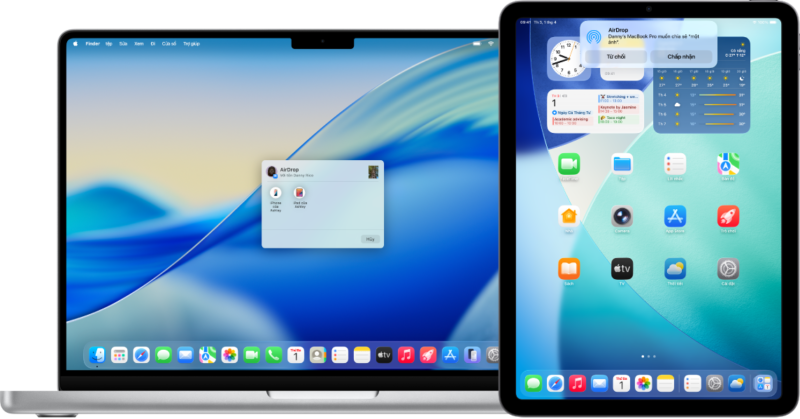
Trải nghiệm giải toán trên iPad giờ đây trở nên trực quan và hiệu quả hơn bao giờ hết với tính năng Ghi chú toán học tích hợp trong ứng dụng Máy tính. Tính năng này cho phép bạn viết các phép tính bằng tay hoặc gõ chữ, và ứng dụng sẽ tự động nhận diện, giải quyết, thậm chí chuyển đổi đơn vị đo lường, mang đến một công cụ học tập và làm việc mạnh mẽ. Bài viết này sẽ hướng dẫn chi tiết cách sử dụng máy tính iPad để tối ưu hóa trải nghiệm toán học của bạn.
Đề Bài
- Không có đề bài cụ thể được cung cấp trong nội dung gốc, đây là hướng dẫn sử dụng tính năng.
Phân Tích Yêu Cầu
Ứng dụng Máy tính trên iPad, với tính năng Ghi chú toán học, hướng đến việc giúp người dùng:
- Nhập liệu các biểu thức toán học một cách tự nhiên, có thể bằng cách viết tay hoặc gõ.
- Chuyển đổi các biểu thức này thành dạng tính toán được.
- Nhận diện và hiển thị kết quả chính xác.
- Xử lý và hiển thị các lỗi sai nếu biểu thức không được nhận diện.
- Hỗ trợ chuyển đổi đơn vị và tiền tệ tự động.
Kiến Thức/Nền Tảng Cần Dùng
Để sử dụng hiệu quả tính năng Ghi chú toán học, người dùng cần nắm vững:
- Thứ tự thực hiện phép tính (Quy tắc PEMDAS/BODMAS): Phép nhân và chia được ưu tiên trước phép cộng và trừ. Dấu ngoặc đơn
()được sử dụng để thay đổi thứ tự ưu tiên. - Các ký hiệu toán học cơ bản: Cộng (
+), trừ (-), nhân (timeshoặccdot), chia (/hoặcdiv), dấu bằng (=). - Viết số và biểu thức: Biết cách trình bày số và các phép toán một cách rõ ràng, bao gồm cả việc viết theo chiều ngang hoặc xếp theo chiều dọc để tính tổng.
- Đơn vị đo lường và tiền tệ: Hiểu biết về các đơn vị phổ biến (mét, feet, kg, gam, USD, VND, v.v.) để tận dụng chức năng chuyển đổi tự động.
Hướng Dẫn Giải Chi Tiết
Để bắt đầu sử dụng tính năng Ghi chú toán học trên iPad, bạn thực hiện theo các bước sau:
1. Mở ứng dụng Máy tính và Chọn Ghi chú Toán học
- Trên iPad của bạn, hãy tìm và mở ứng dụng Máy tính.
- Trong giao diện Máy tính, bạn sẽ thấy một biểu tượng (thường là một chiếc bút hoặc một ký hiệu toán học) cho phép truy cập vào mục Ghi chú toán học. Chạm vào biểu tượng này.
- Sau đó, bạn có thể chọn tạo một Ghi chú toán học mới hoặc mở một ghi chú đã lưu trước đó.
2. Nhập Biểu Thức Toán Học
Có hai cách chính để nhập biểu thức toán học vào Ghi chú toán học:
- Nhập bằng bàn phím: Bạn có thể gõ trực tiếp biểu thức toán học bằng bàn phím của iPad. Sau khi nhập xong, hãy thêm dấu bằng (
=). - Viết bằng tay: Chạm vào biểu tượng bút viết (hoặc tương tự) để chuyển sang chế độ viết tay. Bạn có thể viết các biểu thức toán học theo chiều ngang. Tương tự, hãy thêm dấu bằng (
=) sau khi hoàn tất. - Tính tổng theo cột: Để tính tổng một dãy số theo chiều dọc, bạn có thể viết các số này thẳng hàng dưới nhau. Vẽ một đường ngang phía dưới dãy số đó. Nếu muốn thực hiện phép toán khác ngoài phép cộng, bạn có thể viết ký hiệu phép toán đó ở bên trái mỗi số.
3. Xem Kết Quả và Xử Lý Lỗi
Sau khi nhập biểu thức và thêm dấu bằng, Ghi chú toán học sẽ cố gắng nhận diện và giải quyết phép tính của bạn.
- Nhận diện thành công: Kết quả phép tính sẽ được hiển thị.
- Biểu thức không được nhận diện hoặc không giải được: Nếu Ghi chú toán học gặp khó khăn trong việc hiểu biểu thức, bạn có thể thấy các đường chấm màu đỏ xuất hiện. Chạm vào những đường chấm này để xem chi tiết về lỗi mà ứng dụng phát hiện.
- Ký tự không rõ ràng: Nếu ứng dụng không chắc chắn về một ký tự bạn đã viết, nó có thể hiển thị đường chấm màu lam. Chạm vào đường chấm này để làm rõ hoặc sửa lại ký tự.
Tham khảo thêm: Để hiểu rõ hơn về cách xử lý các lỗi cụ thể, bạn có thể xem bài viết Hỗ trợ của Apple về “Cách xử lý lỗi trong Ghi chú toán học” theo liên kết sau: https://support.apple.com/120852.
4. Hiểu về Thứ Tự Thực Hiện Phép Tính
- Biểu thức ngang: Ghi chú toán học tuân thủ thứ tự thực hiện phép tính tiêu chuẩn. Ví dụ, phép nhân và chia sẽ được thực hiện trước phép cộng và trừ. Nếu bạn muốn một phần của biểu thức được tính trước, hãy bao quanh nó bằng dấu ngoặc đơn. Ví dụ: để tính
(2+3) times 4, bạn sẽ nhập(2+3) times 4và ứng dụng sẽ hiểu2+3là 5 trước, sau đó nhân với 4.(2+3) \times 4 = 5 \times 4 = 20 - Phép toán dọc: Trong trường hợp bạn xếp các số theo chiều dọc và yêu cầu tính tổng, Ghi chú toán học sẽ thực hiện phép tính từ trên xuống dưới.
5. Chuyển Đổi Đơn Vị và Tiền Tệ
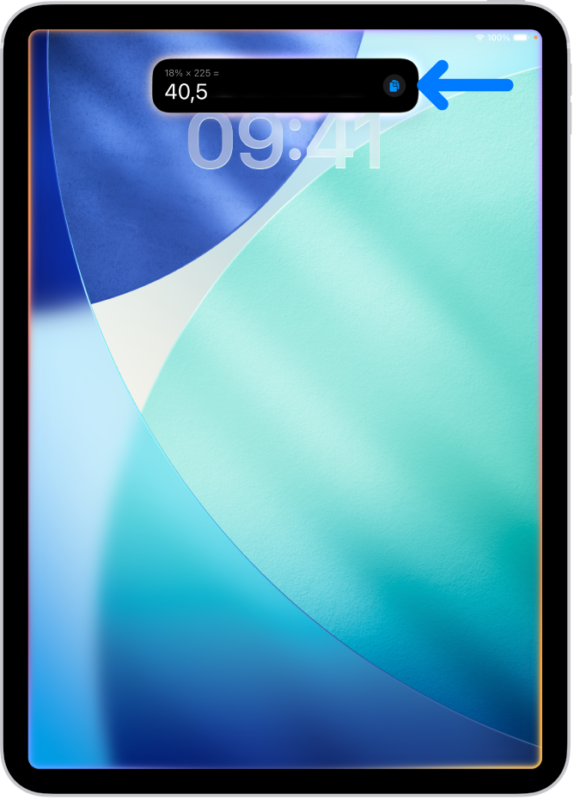
Một trong những tính năng hữu ích của Ghi chú toán học là khả năng tự động chuyển đổi đơn vị và tiền tệ.
- Bạn có thể nhập các phép tính kết hợp nhiều hệ thống đơn vị khác nhau. Ví dụ: bạn có thể nhập
42 mét + 143 feet. - Ứng dụng sẽ tự động nhận diện và thực hiện chuyển đổi để đưa ra kết quả cuối cùng.
- Các đơn vị và tiền tệ có sẵn để chuyển đổi tương tự như trong chế độ Chuyển đổi của máy tính cơ bản hoặc khoa học trên iPad.
- Để tìm hiểu thêm chi tiết về chức năng này, bạn có thể tham khảo bài viết Chuyển đổi đơn vị hoặc tiền tệ.
Đáp Án/Kết Quả
Ghi chú toán học trên iPad cung cấp kết quả ngay lập tức cho các phép tính hợp lệ, đồng thời đưa ra gợi ý để sửa lỗi cho các biểu thức chưa rõ ràng hoặc không thể giải quyết. Tính năng này giúp người dùng kiểm tra lại đáp án một cách nhanh chóng và học hỏi từ các lỗi sai thường gặp.
Kết Luận
Tính năng Ghi chú toán học trên máy tính iPad là một công cụ giáo dục và hỗ trợ công việc vô cùng tiện lợi. Khả năng nhận diện chữ viết tay và biểu thức nhập bằng bàn phím, cùng với chức năng chuyển đổi đơn vị tự động, biến iPad thành một trợ thủ đắc lực trong học tập và giải quyết các bài toán thực tế. Hãy khám phá và tận dụng tối đa máy tính iPad để nâng cao hiệu quả học tập và làm việc của bạn.
Ngày chỉnh sửa nội dung mới nhất January 8, 2026 by Thầy Đông

Thầy Đông – Giảng viên Đại học Công nghiệp Hà Nội, giáo viên luyện thi THPT
Thầy Đông bắt đầu sự nghiệp tại một trường THPT ở quê nhà, sau đó trúng tuyển giảng viên Đại học Công nghiệp Hà Nội nhờ chuyên môn vững và kinh nghiệm giảng dạy thực tế. Với nhiều năm đồng hành cùng học sinh, thầy được biết đến bởi phong cách giảng dạy rõ ràng, dễ hiểu và gần gũi. Hiện thầy giảng dạy tại dehocsinhgioi, tiếp tục truyền cảm hứng học tập cho học sinh cấp 3 thông qua các bài giảng súc tích, thực tiễn và giàu nhiệt huyết.