Phần Mềm GeoGebra: Hướng Dẫn Vẽ Hình Đơn Giản Cho Học Sinh Lớp 6
Nhiều học sinh lớp 6 đang tìm kiếm thông tin về phần mềm giải toán lớp 6 để hỗ trợ việc học tập, đặc biệt là các bài tập liên quan đến hình học. GeoGebra là một công cụ mạnh mẽ và trực quan, giúp các em làm quen với việc vẽ hình học một cách dễ dàng và chính xác. Bài viết này sẽ cung cấp hướng dẫn chi tiết về cách sử dụng GeoGebra để vẽ các hình đơn giản và áp dụng công cụ đối xứng, hỗ trợ tối đa cho việc học phần mềm giải toán lớp 6.
Đề Bài
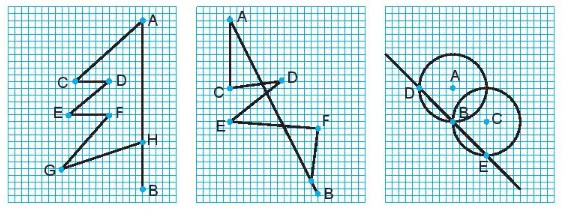
Em hãy về những hình sau bằng phần mềm GeoGebra, sau đó dùng công cụ đối xứng để được hình có trục đối xứng nhé!
 Toán lớp 6 Vẽ hình đơn giản với phần mềm GeoGebra | Giải Toán 6
Phân Tích Yêu Cầu
Bài tập yêu cầu chúng ta sử dụng phần mềm GeoGebra để vẽ các hình học cơ bản. Sau khi vẽ xong, chúng ta cần sử dụng chức năng đối xứng của phần mềm để tạo ra một hình mới đối xứng với hình đã vẽ qua một trục nào đó. Mục tiêu là để học sinh làm quen với giao diện và các công cụ cơ bản của GeoGebra, đặc biệt là các công cụ vẽ hình và đối xứng, hỗ trợ trực tiếp cho việc học phần mềm giải toán lớp 6.
Kiến Thức/Nền Tảng Cần Dùng
Để hoàn thành bài tập này, các em cần nắm vững một số khái niệm và công cụ sau:
- Phần mềm GeoGebra: Đây là một phần mềm miễn phí, đa nền tảng, kết hợp hình học động, đại số, bảng tính, đồ thị, thống kê và giải tích. Nó rất hữu ích cho việc học và giảng dạy toán.
- Các công cụ vẽ hình cơ bản:
- Điểm (Point): Tạo một điểm tùy ý hoặc tại giao điểm của hai đối tượng.
- Đoạn thẳng (Segment): Nối hai điểm để tạo thành một đoạn thẳng.
- Đường thẳng (Line): Vẽ một đường thẳng đi qua hai điểm hoặc đi qua một điểm và song song/vuông góc với một đường thẳng cho trước.
- Đa giác (Polygon): Nối các điểm theo một trình tự nhất định để tạo thành hình đa giác (tam giác, tứ giác, ngũ giác…).
- Công cụ đối xứng (Reflection):
- Đối xứng qua một điểm (Reflection across a Point): Tạo ảnh của một đối tượng qua một điểm cho trước.
- Đối xứng qua một đường thẳng (Reflection across a Line): Tạo ảnh của một đối tượng qua một đường thẳng cho trước. Đây là công cụ chính cần sử dụng trong bài tập này.
Tất cả các công thức và khái niệm này đều đóng vai trò quan trọng khi chúng ta khám phá tiềm năng của phần mềm giải toán lớp 6.
Hướng Dẫn Giải Chi Tiết
Để thực hiện bài tập, chúng ta sẽ làm theo các bước sau, với hướng dẫn sử dụng GeoGebra được minh họa qua video tham khảo.
Bước 1: Tải và cài đặt GeoGebra
Nếu chưa có, bạn đọc truy cập trang web chính thức của GeoGebra (www.geogebra.org) và tải về phiên bản phù hợp với máy tính hoặc sử dụng phiên bản trực tuyến trên trình duyệt.
Bước 2: Vẽ hình theo yêu cầu
Dựa trên hình ảnh minh họa trong đề bài, chúng ta cần vẽ các hình cụ thể. Các hình này có thể là tam giác, hình vuông, hình chữ nhật hoặc các hình kết hợp.
Ví dụ vẽ một tam giác:
- Chọn công cụ Point (Điểm). Nhấp chuột vào khung nhìn đồ họa (Graphics View) để tạo ba điểm A, B, C.
- Chọn công cụ Segment (Đoạn thẳng). Nối lần lượt các điểm A với B, B với C, và C với A để tạo thành tam giác ABC.
Ví dụ vẽ một hình vuông:
- Chọn công cụ Segment (Đoạn thẳng). Vẽ một đoạn thẳng AB.
- Chọn công cụ Perpendicular Line (Đường thẳng vuông góc). Vẽ đường thẳng qua B và vuông góc với AB.
- Chọn công cụ Circle with Center and Radius (Đường tròn tâm bán kính). Vẽ đường tròn tâm B bán kính bằng độ dài đoạn AB.
- Tìm giao điểm của đường thẳng vuông góc và đường tròn này, gọi là điểm C.
- Chọn công cụ Segment. Nối B với C.
- Chọn công cụ Parallel Line (Đường thẳng song song). Vẽ đường thẳng qua C song song với AB, và đường thẳng qua A song song với BC. Tìm giao điểm của hai đường này, gọi là điểm D.
- Nối C với D và D với A để hoàn thành hình vuông ABCD.
Bước 3: Sử dụng công cụ đối xứng
Sau khi đã vẽ xong hình mong muốn, chúng ta sẽ sử dụng công cụ đối xứng.
- Chọn trục đối xứng: Bạn có thể vẽ một đường thẳng làm trục đối xứng bằng công cụ Line (Đường thẳng). Ví dụ, bạn có thể vẽ trục Oy (đường thẳng đứng đi qua gốc tọa độ) hoặc trục Ox (đường thẳng ngang đi qua gốc tọa độ), hoặc một đường thẳng tùy ý.
- Chọn công cụ Reflection across a Line: Tìm công cụ này trong menu của GeoGebra (thường nằm trong nhóm công cụ Transform hoặc Create).
- Áp dụng đối xứng:
- Nhấp chuột vào đối tượng (hình bạn vừa vẽ) bạn muốn lấy đối xứng.
- Nhấp chuột vào đường thẳng bạn đã chọn làm trục đối xứng.
- GeoGebra sẽ tự động tạo ra ảnh đối xứng của hình đó qua trục.
Mẹo kiểm tra: Sau khi vẽ hình đối xứng, hãy kiểm tra xem hình ảnh mới có phải là bản “gương” của hình gốc qua trục đối xứng hay không. Các điểm tương ứng, các cạnh tương ứng và các góc tương ứng phải đối xứng với nhau qua trục.
Lỗi hay gặp:
- Chọn nhầm công cụ (ví dụ: dùng đối xứng qua điểm thay vì qua đường thẳng).
- Chọn sai thứ tự khi áp dụng công cụ đối xứng (thường là chọn đối tượng trước, rồi chọn trục sau).
- Trục đối xứng không rõ ràng hoặc không phù hợp với ý đồ bài toán.
Để có hình dung trực quan và dễ hiểu nhất, bạn đọc có thể tham khảo video hướng dẫn chi tiết tại đường dẫn sau: https://youtu.be/LWzHfS8Papc. Video này sẽ minh họa từng bước cách sử dụng các công cụ trong GeoGebra để thực hiện yêu cầu của bài tập, giúp các em làm quen với việc ứng dụng phần mềm giải toán lớp 6 vào thực hành.
Đáp Án/Kết Quả
Kết quả cuối cùng là bạn đọc đã có thể sử dụng phần mềm GeoGebra để:
- Vẽ được các hình học cơ bản theo yêu cầu.
- Áp dụng thành công công cụ đối xứng qua đường thẳng để tạo ra hình ảnh đối xứng của hình đã vẽ.
Việc thành thạo các thao tác này sẽ là nền tảng vững chắc để khám phá thêm nhiều chức năng khác của GeoGebra, phục vụ hiệu quả cho việc học toán, đặc biệt là các bài tập yêu cầu sử dụng phần mềm giải toán lớp 6.
Sử dụng phần mềm GeoGebra cho các bài tập hình học không chỉ giúp học sinh lớp 6 hoàn thành bài tập mà còn phát triển tư duy logic, khả năng quan sát và sáng tạo. Việc làm quen với các công cụ học tập hiện đại như GeoGebra là một phần quan trọng trong hành trang học tập, giúp các em tiếp cận kiến thức một cách trực quan và hiệu quả hơn. Hy vọng với hướng dẫn chi tiết này, các em sẽ tự tin hơn khi chinh phục các bài toán hình học với phần mềm giải toán lớp 6.
Ngày chỉnh sửa nội dung mới nhất January 7, 2026 by Thầy Đông

Thầy Đông – Giảng viên Đại học Công nghiệp Hà Nội, giáo viên luyện thi THPT
Thầy Đông bắt đầu sự nghiệp tại một trường THPT ở quê nhà, sau đó trúng tuyển giảng viên Đại học Công nghiệp Hà Nội nhờ chuyên môn vững và kinh nghiệm giảng dạy thực tế. Với nhiều năm đồng hành cùng học sinh, thầy được biết đến bởi phong cách giảng dạy rõ ràng, dễ hiểu và gần gũi. Hiện thầy giảng dạy tại dehocsinhgioi, tiếp tục truyền cảm hứng học tập cho học sinh cấp 3 thông qua các bài giảng súc tích, thực tiễn và giàu nhiệt huyết.