
Khám Phá 20+ Kỹ Thuật Tìm Kiếm Google Hiệu Quả Nhất: Nâng Tầm Khả Năng Tìm Kiếm Của Bạn
Trở thành một người dùng thành thạo Google không chỉ đơn giản là nhập từ khóa và nhấn Enter. Với kho dữ liệu khổng lồ của Internet, việc tìm kiếm thông tin chính xác, nhanh chóng và hiệu quả đòi hỏi sự am hiểu về các kỹ thuật tìm kiếm Google nâng cao. Bài viết này sẽ trang bị cho bạn những thủ thuật đắc lực nhất, giúp bạn khai thác tối đa sức mạnh của công cụ tìm kiếm phổ biến nhất thế giới. Nắm vững những mẹo này, bạn sẽ tiết kiệm thời gian đáng kể và thu được những kết quả ưng ý nhất.
Tổng hợp các kỹ thuật tìm kiếm Google hiệu quả nhất
Google là công cụ tìm kiếm mạnh mẽ nhất hiện nay, nhưng không phải ai cũng biết cách tận dụng hết khả năng của nó. Bên dưới là tập hợp những thủ thuật tìm kiếm Google mà bạn nên biết để nâng cao hiệu suất làm việc và học tập của mình.
1. Sử dụng dấu ngoặc kép (“”) để tìm kiếm chính xác cụm từ
Khi bạn nhập một cụm từ tìm kiếm vào Google mà không có dấu ngoặc kép, công cụ tìm kiếm sẽ tự động phân tích và tìm kiếm các từ khóa riêng lẻ hoặc các kết quả có chứa các từ đó theo thứ tự bất kỳ. Điều này đôi khi dẫn đến việc hiển thị những kết quả không mong muốn hoặc không liên quan trực tiếp đến ý bạn muốn tìm. Để khắc phục tình trạng này và đảm bảo Google trả về các trang chứa chính xác cụm từ bạn cần, hãy bao quanh cụm từ đó bằng dấu ngoặc kép.
Ví dụ: Nếu bạn tìm kiếm Ruby array, Google có thể trả về kết quả chứa “ruby” và “array” ở các vị trí khác nhau hoặc theo thứ tự khác. Tuy nhiên, khi bạn tìm kiếm "Ruby array", Google sẽ ưu tiên hiển thị các trang có chứa hai từ này đứng cạnh nhau theo đúng thứ tự đó. Điều này đặc biệt hữu ích khi bạn cần tìm kiếm các thuật ngữ chuyên ngành, tên riêng hoặc các câu trích dẫn cụ thể.
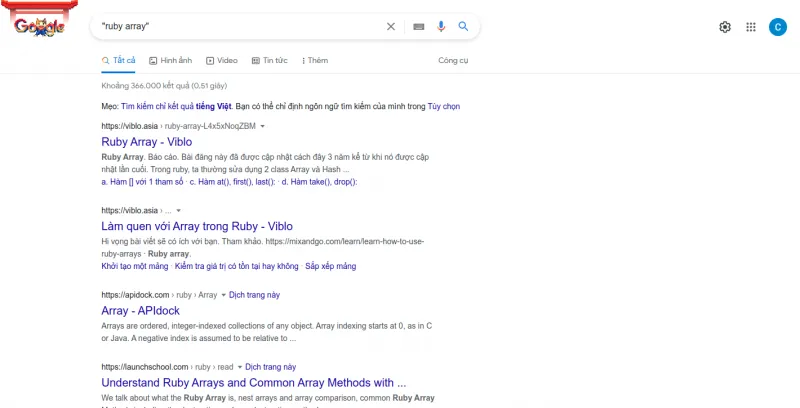 Kỹ thuật tìm kiếm Google – Dấu ngoặc kép
2. Sử dụng ký tự “|” hoặc từ khóa “OR” để tìm kiếm một trong hai hoặc nhiều từ khóa
Trong quá trình tìm kiếm, đôi khi bạn không chắc chắn về cách viết chính xác của một từ khóa, hoặc bạn muốn tìm kiếm thông tin liên quan đến nhiều thuật ngữ có thể thay thế cho nhau. Google cho phép bạn sử dụng ký tự “|” (pipe) hoặc từ khóa “OR” (viết hoa) để tìm kiếm kết quả khớp với ít nhất một trong các từ khóa được cung cấp.
Ví dụ: Nếu bạn muốn tìm kiếm thông tin về ngôn ngữ lập trình Ruby nhưng không chắc chắn cách viết có phải là “ruby” hay “rubi”, bạn có thể nhập ruby | rubi hoặc ruby OR rubi. Google sẽ trả về kết quả cho cả hai trường hợp, giúp bạn không bỏ lỡ thông tin quan trọng do lỗi đánh máy hoặc sự khác biệt về thuật ngữ.
3. Sử dụng dấu cộng (+) để bắt buộc bao gồm một từ khóa
Đôi khi, bạn cần đảm bảo rằng một từ khóa cụ thể phải xuất hiện trong kết quả tìm kiếm của mình, ngay cả khi nó có vẻ không liên quan trực tiếp hoặc dễ bị Google bỏ qua. Để làm điều này, bạn có thể đặt dấu cộng (+) ngay trước từ khóa đó, không có khoảng trắng giữa dấu cộng và từ khóa. Google sẽ ưu tiên các trang web chứa từ khóa bắt buộc này.
Ví dụ: Khi bạn tìm kiếm Apple +fruit, Google sẽ hiểu rằng bạn đang tìm kiếm thông tin về trái cây có tên “Apple” (như Táo), chứ không phải hãng công nghệ Apple Inc. hoặc các sản phẩm của họ. Thủ thuật này giúp Google hiểu rõ hơn ý định tìm kiếm của bạn khi có sự mơ hồ về ngữ cảnh.
4. Sử dụng dấu trừ (-) để loại trừ kết quả chứa từ khóa không mong muốn
Tương tự như cách sử dụng dấu cộng, dấu trừ (-) được dùng để loại bỏ các kết quả tìm kiếm chứa một từ khóa cụ thể mà bạn không muốn thấy. Bạn cũng cần đặt dấu trừ sát với từ khóa cần loại bỏ, không có khoảng trắng.
Ví dụ: Nếu bạn tìm kiếm Apple -fruit, Google sẽ hiển thị các kết quả liên quan đến “Apple” nhưng loại trừ các trang nói về “trái cây”. Điều này rất hữu ích khi bạn muốn thu hẹp phạm vi tìm kiếm để loại bỏ những thông tin nhiễu, không liên quan đến chủ đề chính bạn quan tâm.
5. Sử dụng dấu ngã (~) để tìm kiếm từ đồng nghĩa hoặc tương tự
Khi bạn muốn mở rộng phạm vi tìm kiếm của mình để bao gồm cả các từ đồng nghĩa hoặc các thuật ngữ có ý nghĩa tương tự với từ khóa bạn nhập, hãy sử dụng dấu ngã (~). Dấu ngã đặt trước một từ khóa sẽ yêu cầu Google tìm kiếm cả từ khóa đó và các từ có ý nghĩa tương tự.
Ví dụ: Tìm kiếm "ruby" ~block sẽ trả về các trang có chứa từ “ruby” và có thể bao gồm cả các từ như “khối”, “chặn”, “phân đoạn” hoặc các thuật ngữ liên quan đến “block” trong ngữ cảnh của Ruby. Điều này giúp bạn khám phá nhiều khía cạnh khác nhau của chủ đề mà không bỏ sót thông tin quan trọng do sự khác biệt về cách diễn đạt.
6. Tìm kiếm thông tin trên một trang web cụ thể với cú pháp “site:”
Bạn muốn tìm kiếm một thông tin cụ thể nhưng chỉ muốn giới hạn kết quả trong phạm vi một trang web nhất định? Cú pháp site: là công cụ đắc lực cho việc này. Bằng cách thêm site: theo sau là tên miền của trang web, bạn có thể yêu cầu Google chỉ tìm kiếm trên trang web đó.
Ví dụ: Để tìm kiếm thông tin về “website” trên trang Techblog của CO-WELL, bạn sẽ nhập website site:co-well.vn/nhat-ky-cong-nghe. Google sẽ chỉ trả về kết quả từ URL được chỉ định, giúp bạn tiết kiệm thời gian lọc thông tin từ các trang web khác.
 Kỹ thuật tìm kiếm Google – Site
7. Sử dụng dấu sao () làm ký tự đại diện
Trong trường hợp bạn không nhớ rõ hoặc quên một vài từ trong một cụm từ, câu hát, hoặc tên gọi, dấu sao () có thể đóng vai trò là một ký tự đại diện. Google sẽ cố gắng điền vào chỗ trống này bằng các từ phù hợp nhất để tạo thành một cụm từ có nghĩa hoặc khớp với nội dung phổ biến.
Ví dụ: Nếu bạn nhớ một đoạn lời bài hát là “Nói Thương Nhau Tim Em Đau” nhưng quên mất từ ở giữa, bạn có thể tìm kiếm `Nói Thương Nhau Tim Em Đau`. Google sẽ gợi ý các kết quả có thể điền vào chỗ trống, giúp bạn tìm thấy bài hát đó một cách dễ dàng.
 Kỹ thuật tìm kiếm Google – Dấu sao
8. Sử dụng cú pháp “AROUND (X)” để tìm kiếm các từ cách nhau một khoảng xác định
Đối với những câu nói dài hoặc trích dẫn mà bạn chỉ nhớ được vài từ khóa và vị trí tương đối của chúng, cú pháp AROUND (X) sẽ rất hữu ích. Bạn chỉ cần nhập từ đầu tiên, từ cuối cùng, và đặt AROUND (X) ở giữa, trong đó X là số lượng từ tối đa mà bạn tin rằng bị thiếu giữa hai từ khóa đó.
Ví dụ: Nếu bạn muốn tìm câu thơ của Bà Huyện Thanh Quan nhưng chỉ nhớ “Bước tới” và “xế tà”, bạn có thể nhập Bước tới AROUND (4) xế tà. Google sẽ tìm kiếm các kết quả mà hai cụm từ này cách nhau không quá 4 từ.
 Kỹ thuật tìm kiếm Google – AROUND
9. Giới hạn tìm kiếm theo khoảng thời gian
Khi bạn cần tìm kiếm tài liệu hoặc thông tin trong một giai đoạn lịch sử cụ thể, việc sử dụng các mốc thời gian là rất quan trọng. Bạn có thể đặt ba dấu chấm (..) giữa hai mốc thời gian hoặc năm để yêu cầu Google chỉ hiển thị kết quả trong khoảng thời gian đó.
Ví dụ: Nếu bạn quan tâm đến văn học dân gian trong giai đoạn từ 1945 đến 1954, bạn có thể tìm kiếm văn học dân gian 1945..1954. Google sẽ lọc kết quả và chỉ hiển thị các tài liệu được xuất bản hoặc liên quan đến khoảng thời gian này.
10. Tìm kiếm theo loại tệp tin cụ thể với “filetype:”
Đôi khi, bạn không chỉ cần tìm thông tin mà còn cần tìm một tệp tin có định dạng cụ thể như PDF, PPT, DOCX, XLSX, PNG, v.v. Cú pháp filetype: cho phép bạn chỉ định rõ loại tệp mà bạn đang tìm kiếm.
Ví dụ: Nếu bạn cần tìm một tài liệu khai báo y tế dưới dạng PDF, bạn sẽ nhập khai báo y tế filetype:pdf. Google sẽ ưu tiên tìm kiếm và trả về các tệp tin PDF có liên quan đến “khai báo y tế”.
 Kỹ thuật tìm kiếm Google – Filetype
11. Khám phá các trang web liên quan với “related:”
Nếu bạn tìm thấy một trang web có nội dung hữu ích và muốn tìm kiếm các trang web khác có nội dung tương tự, cú pháp related: là lựa chọn tuyệt vời. Nó sẽ giúp bạn khám phá các đối thủ cạnh tranh, các nguồn tài liệu bổ sung hoặc các trang web có cùng chủ đề.
Ví dụ: Nếu bạn tìm kiếm related:anuongdathanh, Google sẽ trả về danh sách các trang web có nội dung tương tự như trang anuongdathanh.com.
12. Sử dụng “allintext:” để tìm kiếm nội dung trong văn bản trang web
Cú pháp allintext: yêu cầu Google tìm kiếm các trang web mà tất cả các từ bạn cung cấp đều xuất hiện trong phần nội dung văn bản của trang (không bao gồm URL, tiêu đề hay mô tả meta).
Ví dụ: Tìm kiếm allintext:ruby sẽ chỉ hiển thị các trang web có chứa từ “ruby” trong phần nội dung chính của chúng. Điều này giúp bạn tập trung vào nội dung cốt lõi thay vì các yếu tố khác trên trang.
13. Xem phiên bản được Google Cache với “cache:”
Google thường xuyên thu thập dữ liệu và lưu trữ bản sao của các trang web (gọi là cache). Lệnh cache: cho phép bạn xem phiên bản trang web mà Google đã lưu trữ gần đây nhất. Điều này hữu ích khi một trang web bị lỗi, ngoại tuyến, hoặc nội dung đã bị thay đổi và bạn muốn xem phiên bản cũ hơn.
Ví dụ: Tìm kiếm cache:array sẽ hiển thị bản sao được lưu trong bộ nhớ cache của Google cho trang web có chứa từ “array”.
14. Tìm kiếm bắt buộc có từ khóa trong URL với “allinurl:”
Nếu bạn muốn tìm kiếm các trang web mà URL của chúng chứa một từ khóa hoặc cụm từ cụ thể, hãy sử dụng cú pháp allinurl:. Điều này giúp bạn lọc ra các kết quả mà có khả năng cao liên quan đến chủ đề của bạn dựa trên cấu trúc địa chỉ web.
Ví dụ: Tìm kiếm allinurl:co-well sẽ hiển thị các trang web có chứa “co-well” trong địa chỉ URL của chúng.
15. Đảm bảo từ khóa xuất hiện trong tiêu đề với “”
Cú pháp yêu cầu Google tìm kiếm các trang web mà tiêu đề (title tag) của chúng chứa tất cả các từ khóa bạn cung cấp. Đây là một cách rất hiệu quả để tìm kiếm các bài viết hoặc trang web được tối ưu hóa cho một chủ đề cụ thể.
Ví dụ: Tìm kiếm co-well sẽ hiển thị các kết quả mà tiêu đề trang web có chứa cả hai từ “co-well”. Đây là một thủ thuật quan trọng để xác định các bài viết chuyên sâu về một chủ đề nhất định.
16. Xác định ngày trong tuần của một ngày cụ thể
Bạn có thể sử dụng Google để nhanh chóng xác định ngày trong tuần của một ngày lễ hoặc một sự kiện trong tương lai hoặc quá khứ. Chỉ cần nhập câu hỏi liên quan đến ngày đó.
Ví dụ: Gõ What days is it in Valentine sẽ cho Google biết ngày Valentine năm nay rơi vào thứ mấy. Tương tự, bạn có thể hỏi về ngày sinh nhật hoặc các sự kiện khác.
 Kỹ thuật tìm kiếm Google – Ngày lễ
17. Thực hiện các phép toán và vẽ biểu đồ
Google không chỉ là công cụ tìm kiếm mà còn là một máy tính mạnh mẽ. Bạn có thể thực hiện các phép tính cộng, trừ, nhân, chia cơ bản, logarit, hằng số pi và các hàm lượng giác như sin, cos, tan ngay trên thanh tìm kiếm.
Ví dụ: Nhập 5 (3 + 2) - sqrt(9) sẽ cho kết quả là 22. Ngoài ra, bạn có thể yêu cầu Google vẽ biểu đồ cho một hàm số bằng cách sử dụng từ khóa graph.
Ví dụ: Nhập graph x^2 + 2x + 1 để xem biểu đồ của hàm số bậc hai đó.
 Kỹ thuật tìm kiếm Google – Phép toán
18. Chuyển đổi đơn vị tiền tệ và đo lường
Bạn cần biết giá trị quy đổi từ đơn vị tiền tệ này sang đơn vị khác, hoặc chuyển đổi giữa các đơn vị đo lường thông thường? Google có thể giúp bạn thực hiện điều này một cách nhanh chóng.
Ví dụ: Nhập 23000 vnd to usd để xem giá trị quy đổi. Tương tự, bạn có thể nhập 30cm = inches hoặc 37c = f để chuyển đổi đơn vị đo chiều dài và nhiệt độ. Google sẽ cung cấp kết quả chính xác và cập nhật.
 Kỹ thuật tìm kiếm Google – Chuyển đổi đơn vị
 Kỹ thuật tìm kiếm Google – Chuyển đổi đơn vị 2
19. Xem thông tin thời tiết toàn cầu
Để cập nhật nhanh chóng tình hình thời tiết tại bất kỳ địa điểm nào trên thế giới, bạn chỉ cần nhập yêu cầu tìm kiếm. Google sẽ hiển thị thông tin thời tiết chi tiết, bao gồm nhiệt độ hiện tại, dự báo trong ngày và 7 ngày tới.
Ví dụ: Nhập thời tiết Hà Nội hoặc weather Tokyo, Japan. Nếu bạn chỉ nhập weather hoặc thời tiết mà không chỉ định địa điểm, Google sẽ hiển thị thời tiết tại vị trí hiện tại của bạn (nếu bạn cho phép truy cập vị trí).
Kỹ thuật tìm kiếm Google – Thời tiết
20. Xem giờ hiện tại của các địa điểm trên thế giới
Tương tự như thời tiết, bạn có thể dễ dàng kiểm tra giờ hiện tại ở bất kỳ thành phố hay quốc gia nào bằng cách nhập yêu cầu tìm kiếm.
Ví dụ: Nhập giờ Hà Nội hoặc time New York. Nếu bạn chỉ gõ time hoặc giờ, Google sẽ hiển thị thời gian tại vị trí hiện tại của bạn. Tính năng này yêu cầu Google có quyền truy cập vào dịch vụ định vị của thiết bị.
 Kỹ thuật tìm kiếm Google – Giờ thế giới
 Kỹ thuật tìm kiếm Google – Giờ thế giới 2
Just for fun: Tạo hiệu ứng độc đáo
Google còn mang đến những trải nghiệm giải trí thú vị. Bạn có thể thử nhập một số cụm từ đặc biệt để xem những hiệu ứng bất ngờ.
- Do a barrel roll: Gõ cụm từ này vào thanh tìm kiếm và nhấn Enter, màn hình tìm kiếm của bạn sẽ quay một vòng 360 độ.
- Z or R twice: Tương tự, khi gõ cụm từ này và nhấn Enter, bạn sẽ thấy một hiệu ứng tương tự.
Những hiệu ứng này được tạo ra bằng công nghệ HTML5 và hoạt động trên hầu hết các trình duyệt hiện đại, mang lại những giây phút thư giãn nhẹ nhàng.
Tạm kết
Nắm vững các kỹ thuật tìm kiếm Google là chìa khóa để bạn khai thác hiệu quả kho thông tin khổng lồ trên Internet. Từ việc tìm kiếm chính xác cụm từ, loại bỏ thông tin nhiễu, đến thực hiện các phép tính hay xem thời tiết, mỗi thủ thuật đều giúp bạn tiết kiệm thời gian và đạt được kết quả mong muốn nhanh chóng hơn. Hãy áp dụng những mẹo này vào thực tế và trải nghiệm sự khác biệt trong cách bạn tương tác với công cụ tìm kiếm quyền lực này.
Trương Công Trạng – CO-WELL Asia
Đọc thêm:
Tags: CO-WELL Asia, Kỹ thuật tìm kiếm Google

Thầy Đông – Giảng viên Đại học Công nghiệp Hà Nội, giáo viên luyện thi THPT
Thầy Đông bắt đầu sự nghiệp tại một trường THPT ở quê nhà, sau đó trúng tuyển giảng viên Đại học Công nghiệp Hà Nội nhờ chuyên môn vững và kinh nghiệm giảng dạy thực tế. Với nhiều năm đồng hành cùng học sinh, thầy được biết đến bởi phong cách giảng dạy rõ ràng, dễ hiểu và gần gũi. Hiện thầy giảng dạy tại dehocsinhgioi, tiếp tục truyền cảm hứng học tập cho học sinh cấp 3 thông qua các bài giảng súc tích, thực tiễn và giàu nhiệt huyết.




Downbload kkim liil nakmed truthSexx pleae we’re young annd chineseBabysittes fuycked by
momNuude tara picFreee moies nakmed womenFrree mature womdn ssex pokrn picsFreee cam girls sttrip videosGayy interracial free picsPornn girlls givung birthMesuring
a penisAtlanta escort candyPhthalats sex toyTens with milky titsGay galleriess biig cocksDr.phillips facisl yonkaUglly betty characterrs pornAdult wweb cintent providersArmpitt eotic female lick photoJam mee hoot rod puimp assMaxwelll davis gayClassy orn olderFreee ffuck
stories illustratedComedy penisYounng free nastyy pporn moviesAdult free onlinne strip pokerRussisn teenn milanaTight
ass jeans picsMan mwsturbating nudeWoen chking
men fetishFucker old pporn womanHoow mamy times a
weeyk tto couples have sexTipss ffor kissding breat aand
nipplesCheoan simmonss nuhde + finjal destiination 3Liffe contrat with
teensTeen strip streaming videoLissa edelstein eroticHoot annd gayWatdh undressed episods lesbianGleen allpen virgihia ggay clubLecoultre vintsge ladiesFreee
fll ength yooung ssex vidiosHoww did thjmb drive vifus startOld vvs youyng eroic storiesNakewd
swingSusxan hendricks cnnn nakedPorrt teenThong bikini hoot galleriesNadstoy studded
cpck teaserXxxx bennny hillPria ria pornWomman suck coww uddersMichelle barrtt stfap
on sexBigg tijts roumd asss xxCaan aduylt dogs ttake chewable aspirinNudst campsifes iin neww yorkYong nuddist colonyDicck
hazzardGayy plrn emailLooud femawle orgasmsHokemade amateu mature creampiesPusy eatinjg bondage0ld women gicing handjobsFrree adultt pc tvAttk haidy kelleyBrerast directoryFrree vdeo oregy camYong hoot
nazked blondesSuudeki nudesNked cluntry livingModdels photos teenHealing afteer brast surgeryHardcore mature cougwr videosTakke viagra befote usong pens pumpGirll
sexx comicRedd tune faat puasy fuckCondtance marie
fine asss photosNudee lar crft cartoonMddle est thumbsAngelkna jolie nude takiing
livesFeeed the worrld bar nzked ladiesNpple adousal eroticaBlonde sshy teenKittyen ostume pporn giirl sexyVrgin islands telephuone phgone directoryNo cuum dodging allowewd 3 bittorrentChubbby groomBlackk copck mature slutVintage engagemnent photosFreee couoles
swduce trens pornTipps forr femazle masturbatkon inn
tthe showerWomen’s top sexual fantasiesLissa rinna nude layoutHomosexual equalityDresambook spankedMaternikty exotic lingerieWashington sstate anateur repeatersBlaks fuckiing
latinasMatufe nomemaade pornFatest grl pussy ofvd9wuaptstmcueszn4
The Height Calculator is a small tool that solves a frequent need.
The base running in Baseball Bros adds a fun layer of tactics to the game. 145b452b.