Hướng Dẫn Chi Tiết Cách Chuyển Tiếng Anh Sang Tiếng Việt Trên Máy Tính Windows

Bạn đang tìm kiếm cách để chuyển tiếng Anh sang tiếng Việt trên máy tính Windows một cách nhanh chóng và hiệu quả? Bài viết này sẽ cung cấp cho bạn hướng dẫn chi tiết, giúp bạn dễ dàng tùy chỉnh giao diện Windows sang ngôn ngữ mẹ đẻ, từ đó nâng cao trải nghiệm sử dụng máy tính và làm việc hiệu quả hơn.

Đề Bài
Bài viết này tập trung vào việc hướng dẫn người dùng thay đổi ngôn ngữ hiển thị của hệ điều hành Windows từ tiếng Anh sang tiếng Việt. Mục tiêu là cung cấp các bước thực hiện chi tiết, dễ hiểu, giúp người dùng cá nhân hóa máy tính của mình theo sở thích và nhu cầu sử dụng.
Phân Tích Yêu Cầu
Yêu cầu chính của bài viết là cung cấp một quy trình từng bước để người dùng có thể tự thực hiện việc chuyển đổi ngôn ngữ hiển thị trên máy tính Windows. Các dữ kiện quan trọng bao gồm các phiên bản Windows phổ biến (Windows 10, Windows 11), các tùy chọn cài đặt liên quan đến ngôn ngữ và thời gian, cũng như cách thức tải và áp dụng gói ngôn ngữ tiếng Việt. Hướng dẫn cần đảm bảo tính chính xác, dễ theo dõi và có thể áp dụng cho đa số người dùng.
Kiến Thức/Nền Tảng Cần Dùng
Để thực hiện việc chuyển đổi ngôn ngữ hiển thị trên Windows, người dùng cần có kiến thức cơ bản về cách điều hướng trong cài đặt hệ thống. Các thành phần chính bao gồm:
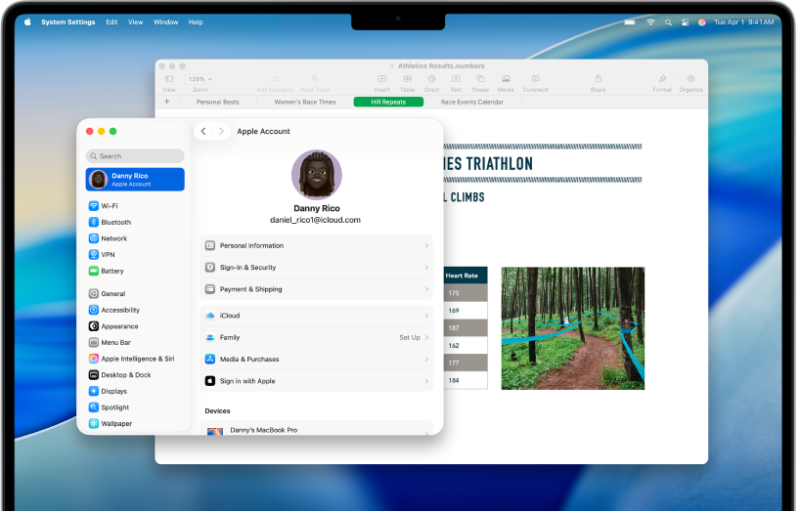
- Cài đặt Hệ thống (Settings): Đây là trung tâm điều khiển mọi tùy chỉnh của Windows, từ giao diện, tài khoản, đến cập nhật và bảo mật.
- Thời gian và Ngôn ngữ (Time & Language): Một mục quan trọng trong Settings, nơi quản lý các tùy chọn liên quan đến múi giờ, ngày giờ, và đặc biệt là ngôn ngữ hiển thị, ngôn ngữ nhập liệu.
- Gói Ngôn ngữ (Language Pack): Là các tệp tin chứa dữ liệu cần thiết để Windows hiển thị toàn bộ giao diện, thông báo, và các thành phần hệ thống bằng một ngôn ngữ cụ thể.
- Ngôn ngữ Hiển thị (Display Language): Là ngôn ngữ mà người dùng nhìn thấy trên thanh tác vụ, menu Start, File Explorer, và các ứng dụng hệ thống khác.
Hiểu rõ các khái niệm này sẽ giúp người dùng dễ dàng thao tác theo các bước hướng dẫn.
Hướng Dẫn Giải Chi Tiết
Việc chuyển đổi ngôn ngữ hiển thị trên máy tính Windows từ tiếng Anh sang tiếng Việt là một quy trình tương đối đơn giản, có thể thực hiện thông qua các bước sau đây. Hướng dẫn này áp dụng cho cả Windows 10 và Windows 11, với một vài khác biệt nhỏ về giao diện.
Bước 1: Mở Cài đặt Hệ thống
Để bắt đầu, bạn cần truy cập vào khu vực cài đặt của Windows. Có hai cách phổ biến để thực hiện điều này:
- Sử dụng Menu Start: Nhấp vào biểu tượng Windows (thường nằm ở góc dưới bên trái màn hình) để mở Menu Start. Sau đó, tìm và chọn biểu tượng hình bánh răng cưa có nhãn là “Settings” (Cài đặt).
- Sử dụng Phím tắt: Nhấn tổ hợp phím
Windows + Itrên bàn phím. Tổ hợp phím này sẽ mở trực tiếp cửa sổ Settings, giúp bạn tiết kiệm thời gian.
Sau khi thực hiện một trong hai cách trên, cửa sổ Settings của Windows sẽ hiện ra, sẵn sàng cho các bước tiếp theo.
Bước 2: Chọn Cài đặt Thời gian và Ngôn ngữ
Trong cửa sổ Settings, bạn cần tìm đến mục quản lý các tùy chọn ngôn ngữ và thời gian. Mục này thường được đặt tên là “Time & Language” (Thời gian & Ngôn ngữ).
- Di chuyển con trỏ chuột đến thanh menu bên trái của cửa sổ Settings.
- Tìm và nhấp vào mục “Time & Language”.
Tại đây, bạn sẽ thấy các tùy chọn để điều chỉnh múi giờ, ngày giờ, cũng như các cài đặt liên quan đến ngôn ngữ hiển thị và ngôn ngữ nhập liệu cho máy tính của mình.
Bước 3: Thêm Ngôn ngữ Mới (Tiếng Việt)
Sau khi vào mục “Time & Language”, bạn cần chuyển sang phần quản lý ngôn ngữ.
- Trên thanh menu bên trái của mục “Time & Language”, chọn “Language” (Ngôn ngữ).
- Bạn sẽ thấy danh sách các ngôn ngữ hiện đang được cài đặt trên máy tính của mình, bao gồm cả ngôn ngữ hiển thị và ngôn ngữ cho ứng dụng.
Để thêm tiếng Việt, bạn thực hiện như sau:
- Nhấp vào nút “Add a language” (Thêm ngôn ngữ). Một cửa sổ mới sẽ hiện ra với danh sách rất nhiều ngôn ngữ trên thế giới.
- Cuộn xuống danh sách hoặc sử dụng ô tìm kiếm để nhập “Tiếng Việt” hoặc “Vietnamese”.
- Chọn “Tiếng Việt” từ kết quả tìm kiếm.
- Nhấn nút “Next” (Tiếp theo) để chuyển sang bước cài đặt chi tiết cho ngôn ngữ này.
Bước 4: Cài đặt Tiếng Việt làm Ngôn ngữ Hiển thị Mặc định
Sau khi chọn “Tiếng Việt” và nhấn “Next”, một cửa sổ mới sẽ xuất hiện cho phép bạn cấu hình các tùy chọn liên quan đến gói ngôn ngữ tiếng Việt.
- Install language pack (Cài đặt gói ngôn ngữ): Đảm bảo tùy chọn này được đánh dấu. Đây là bước quan trọng để Windows có thể hiển thị đầy đủ bằng tiếng Việt.
- Set as my Windows display language (Đặt làm ngôn ngữ hiển thị Windows của tôi): Đánh dấu tùy chọn này để ngay lập tức đặt tiếng Việt làm ngôn ngữ chính cho giao diện hệ thống.
- Text-to-speech (4M) (Văn bản thành giọng nói): Tùy chọn này cho phép Windows đọc văn bản bằng tiếng Việt. Bạn có thể chọn hoặc bỏ chọn tùy theo nhu cầu.
Sau khi đã chọn các tùy chọn mong muốn, nhấp vào nút “Install” (Cài đặt). Windows sẽ bắt đầu tải xuống và cài đặt gói ngôn ngữ tiếng Việt. Quá trình này có thể mất vài phút, tùy thuộc vào tốc độ kết nối Internet của bạn.
Bước 5: Khởi động lại Máy tính để Áp dụng Thay đổi
Sau khi quá trình cài đặt gói ngôn ngữ hoàn tất, hệ thống sẽ yêu cầu bạn đăng xuất khỏi tài khoản hiện tại để các thay đổi có hiệu lực.
- Bạn sẽ thấy một thông báo yêu cầu đăng xuất. Nhấp vào nút “Yes, sign out now” (Có, đăng xuất ngay).
- Máy tính sẽ tự động đăng xuất bạn. Sau đó, bạn chỉ cần đăng nhập lại bằng tài khoản của mình.
Một số phiên bản Windows có thể yêu cầu khởi động lại máy tính hoàn toàn thay vì chỉ đăng xuất. Trong trường hợp đó, hãy chọn tùy chọn khởi động lại. Khi máy tính khởi động lại và bạn đăng nhập vào, giao diện Windows sẽ hiển thị hoàn toàn bằng tiếng Việt.
Bước 6: Chuyển đổi Bàn phím (Nếu cần)
Khi bạn cài đặt một gói ngôn ngữ mới, Windows thường sẽ tự động thêm bàn phím tương ứng vào danh sách các phương thức nhập liệu. Tuy nhiên, đôi khi bạn cần kiểm tra hoặc thêm thủ công.
- Bạn có thể chuyển đổi nhanh chóng giữa các ngôn ngữ bàn phím đã cài đặt bằng cách sử dụng tổ hợp phím
Windows + Space(phím cách). - Ngoài ra, bạn có thể nhấp vào biểu tượng ngôn ngữ (thường là viết tắt của ngôn ngữ hiện tại, ví dụ: ENG) trên thanh tác vụ ở góc dưới bên phải màn hình và chọn ngôn ngữ bàn phím mong muốn từ danh sách hiện ra.
Nếu bàn phím tiếng Việt chưa được thêm vào, bạn có thể quay lại mục “Language” trong Settings, chọn “Tiếng Việt”, sau đó chọn “Options” (Tùy chọn) và thêm bàn phím tiếng Việt vào danh sách.
Lưu ý: Các bước hướng dẫn này được thực hiện chủ yếu trên giao diện của Windows 10 và Windows 11. Mặc dù có những khác biệt nhỏ về vị trí các nút hoặc tên gọi, quy trình tổng thể là tương tự nhau trên các phiên bản Windows hiện đại.
Đáp Án/Kết Quả
Sau khi hoàn thành các bước trên, giao diện hệ thống Windows của bạn sẽ được chuyển hoàn toàn sang tiếng Việt. Điều này bao gồm Menu Start, File Explorer, các ứng dụng cài sẵn của Microsoft, và các thông báo hệ thống. Bạn cũng có thể dễ dàng chuyển đổi giữa bàn phím tiếng Anh và tiếng Việt khi cần thiết.
Tạm kết
Việc chuyển tiếng Anh sang tiếng Việt trên máy tính Windows giờ đây đã trở nên đơn giản hơn bao giờ hết với hướng dẫn chi tiết này. Bằng cách thực hiện vài thao tác cơ bản trong cài đặt hệ thống, bạn có thể tùy chỉnh máy tính của mình để phù hợp nhất với nhu cầu sử dụng, đặc biệt là khi bạn muốn làm việc hoặc học tập bằng ngôn ngữ mẹ đẻ. Quá trình này không chỉ giúp bạn làm quen với máy tính dễ dàng hơn mà còn nâng cao hiệu quả công việc và trải nghiệm người dùng một cách đáng kể. Nếu bạn đang tìm kiếm một chiếc máy tính mới hoặc cần nâng cấp hệ điều hành bản quyền, hãy tham khảo các sản phẩm và dịch vụ tại FPT Shop để có trải nghiệm tốt nhất.

Thầy Đông – Giảng viên Đại học Công nghiệp Hà Nội, giáo viên luyện thi THPT
Thầy Đông bắt đầu sự nghiệp tại một trường THPT ở quê nhà, sau đó trúng tuyển giảng viên Đại học Công nghiệp Hà Nội nhờ chuyên môn vững và kinh nghiệm giảng dạy thực tế. Với nhiều năm đồng hành cùng học sinh, thầy được biết đến bởi phong cách giảng dạy rõ ràng, dễ hiểu và gần gũi. Hiện thầy giảng dạy tại dehocsinhgioi, tiếp tục truyền cảm hứng học tập cho học sinh cấp 3 thông qua các bài giảng súc tích, thực tiễn và giàu nhiệt huyết.